在 oMLX 設定 Claude Code Desktop 與 CLI 使用本地模型
在 macOS Apple Silicon 上用 oMLX 伺服器提供本地 Claude 模型時,只需要在 oMLX 將模型別名命名為 claude-* 格式,Claude Code Desktop 與 CLI 就能直接偵測並使用。
前置條件
macOS Apple Silicon Mac(M1 / M2 / M3 / M4)
已安裝 oMLX 伺服器
已下載 Claude 系列 MLX 格式模型(如 Ornith、Ornith-Qwen 等兼容模型)
Claude Code Desktop 或 Claude Code CLI 已安裝
設定模型別名
Claude Code 系列工具會透過 OpenAI 相容 API 連線到本地伺服器,並根據模型 ID 判斷要使用哪種模型。oMLX 預設的模型名稱不一定符合 Claude Code 的預期格式,因此需要設定別名。
打開 oMLX,進入 Model Settings。
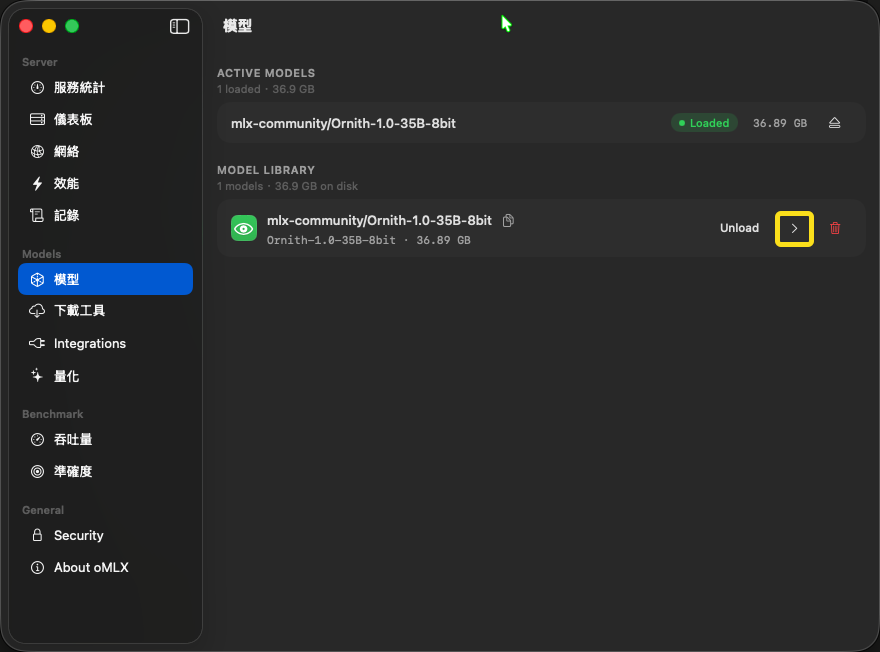
為目標模型設定別名,名稱必須符合
claude-*格式。
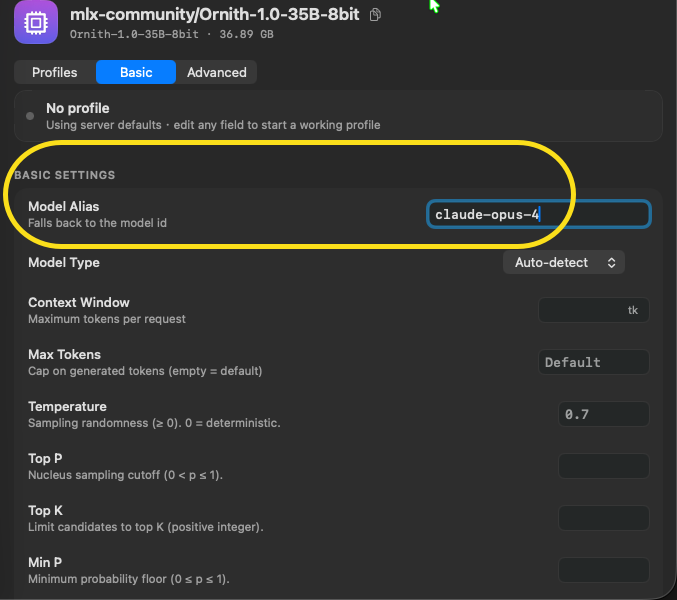
例如:
claude-opus-4、claude-sonnet-4、claude-haiku-4別名會作為 API 請求時的 model ID,Claude Code 會依此判斷型號。
Claude Code Desktop 設定
打開 Claude Code Desktop,點選上方選單 Help → Troubleshooting → 勾選 Enable Developer Mode。
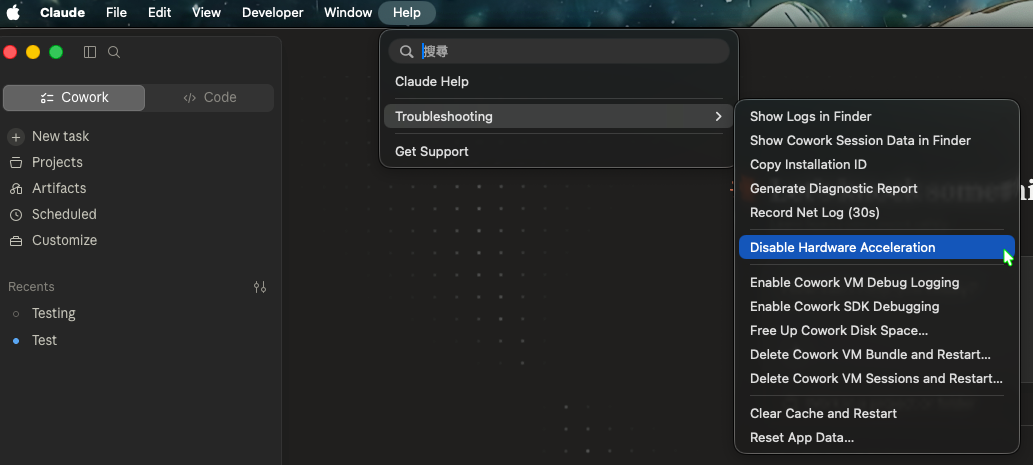
啟用後上方會出現 Developer 選單,點擊 Developer → Configure Third-Party Inference...。
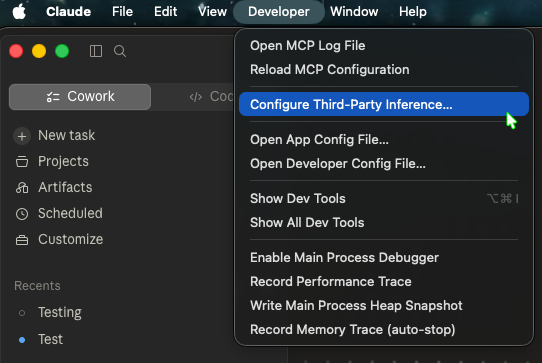
在 Connection 頁面填入以下設定:
Base URL:
http://127.0.0.1:8000API Key :你在 oMLX 設定的密碼(authentication token)
Model ID :在 oMLX 設定的模型別名,例如
claude-opus-4Display Name (選填):設定原始模型名稱,方便在 UI 中辨識實際使用的模型
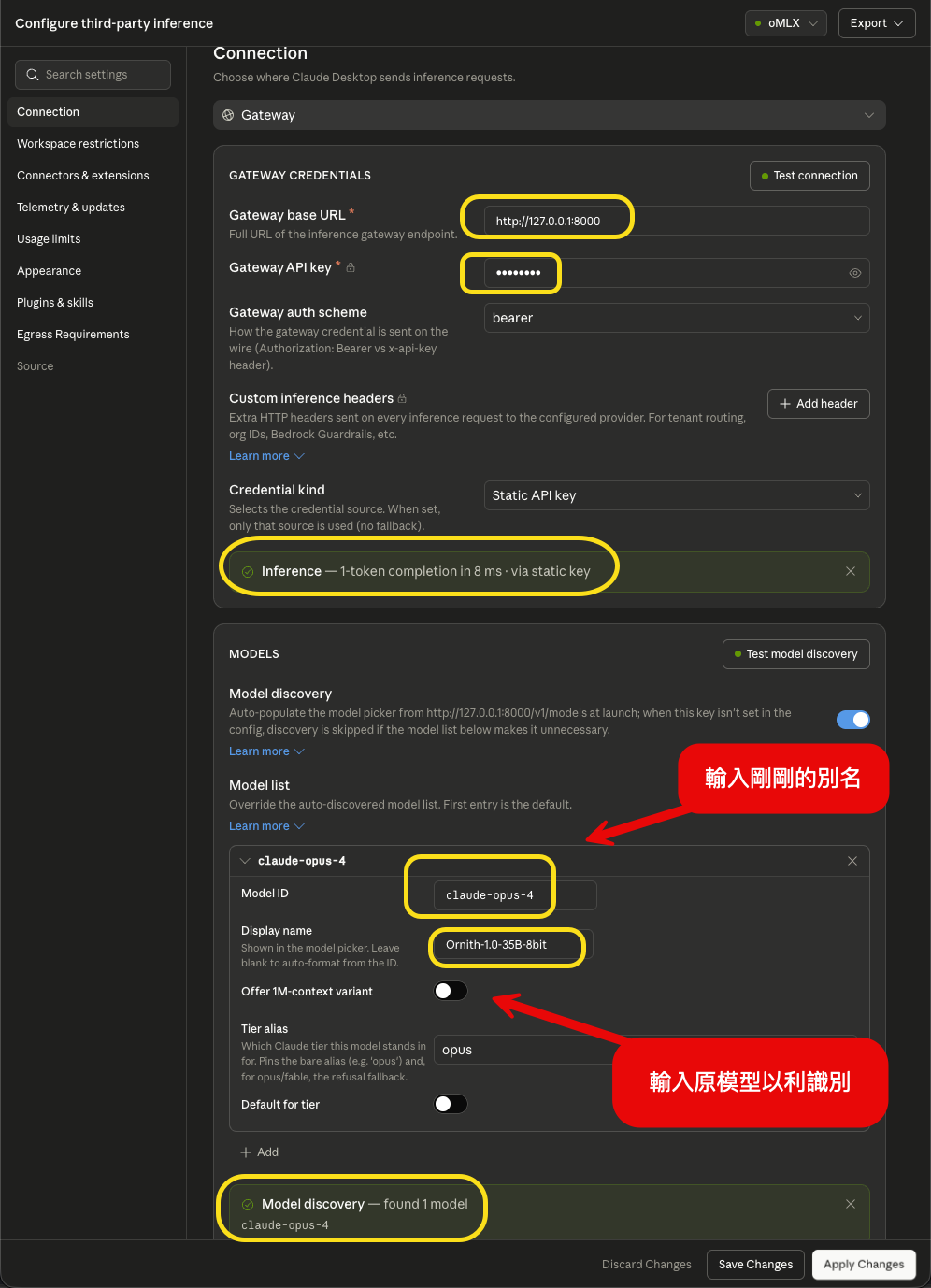
儲存後重新啟動 Claude Code Desktop,即可開始使用本地模型。
Claude Code CLI 設定
oMLX 內建整合模式,設定完成後可以直接用以下指令啟動 Claude Code CLI:
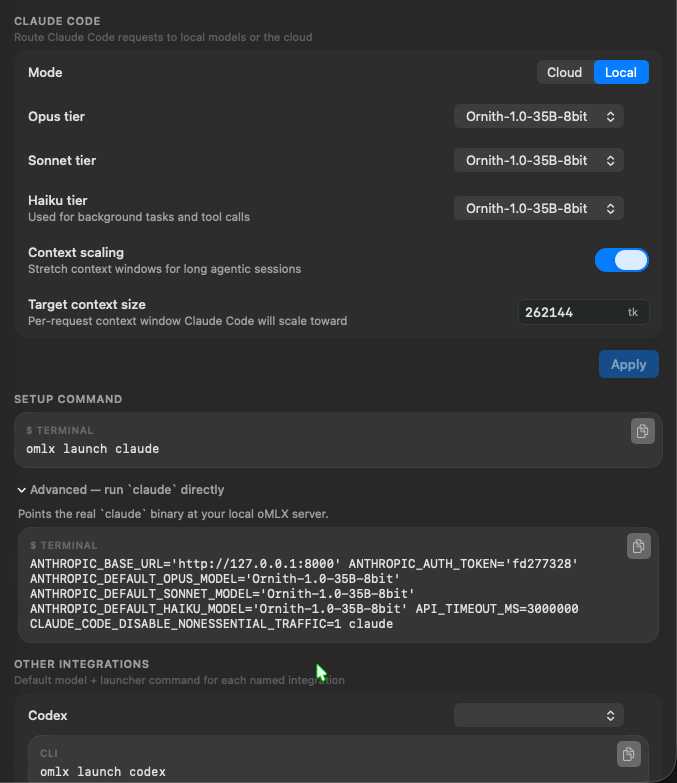
如果要手動指定環境變數啟動,可以使用:
搭配 cc-switch 切換模型
如果需要在不同 Claude 模型之間快速切換,可以額外安裝 cc-switch 。這個工具允許你在 Claude Code 執行時動態修改模型名稱對應,不必重新設定連線。
常見問題
連不上本地伺服器 :確認 oMLX 伺服器正在執行,且
http://127.0.0.1:8000可以存取。可在瀏覽器開啟該 URL 測試。API Key 驗證失敗 :確認填入的密碼與 oMLX 設定的 authentication token 一致。
模型識別錯誤 :Claude Code 會根據 model ID 判斷模型類型,確保別名符合
claude-*格式。回應速度較慢 :本地模型的回應速度取決於 Mac 的記憶體與模型大小,35B 以上模型可能需要較長等待時間。