在 macOS CrossOver 的 Guild Wars 2 啟用 arcdps
在 CrossOver 安裝 arcdps 時,只有把 d3d11.dll 放到 Gw2-64.exe 旁邊通常還不夠;還要進入該 bottle 的 ,加入 d3d11 override,並設成 Native, then Builtin 。完成後重新啟動 Guild Wars 2,即可正常載入 arcdps。
問題症狀
依照 arcdps 官方說明下載 d3d11.dll ,並放到 Guild Wars 2 安裝目錄後,遊戲可以正常啟動,但看不到 arcdps 介面,也沒有產生 addons/arcdps/arcdps.log。
檔案位置可能已經正確,真正缺少的是 CrossOver / Wine 的 DLL 載入設定。
根本原因
arcdps 官方安裝方式是把 d3d11.dll 放在 Gw2-64.exe 旁邊。這個 DLL 必須先被遊戲載入,arcdps 才能介入 Direct3D 11 的啟動流程。
CrossOver 預設會使用 Wine 內建的 DLL 實作與 bottle 選定的圖形 backend。即使遊戲目錄中已經存在 arcdps 提供的 d3d11.dll ,如果沒有 DLL override,Wine 仍可能直接使用內建的 D3D11 實作,導致 arcdps 完全沒有被載入。
把 d3d11 設成 Native, then Builtin ,就是要求 Wine 優先載入遊戲目錄中的 Windows 原生 DLL;若無法使用,才回退到 Wine 內建版本。
操作步驟
完全關閉 Guild Wars 2。
從 arcdps 官方網站下載最新的
d3d11.dll。在 CrossOver 選取安裝 Guild Wars 2 的 bottle,使用 Open C: Drive 開啟虛擬 C 槽。
進入
C:\Program Files\Guild Wars 2\,把d3d11.dll放到Gw2-64.exe同一層。回到 CrossOver,開啟 。
切換到 Libraries/函式庫。
在 New override for library 輸入
d3d11,不需要輸入.dll副檔名,然後按下 Add/新增。在既有 override 清單中選取
d3d11,按下 Edit ,確認載入順序為 Native, then Builtin。套用設定並關閉 Wine Configuration,再重新啟動 Guild Wars 2。
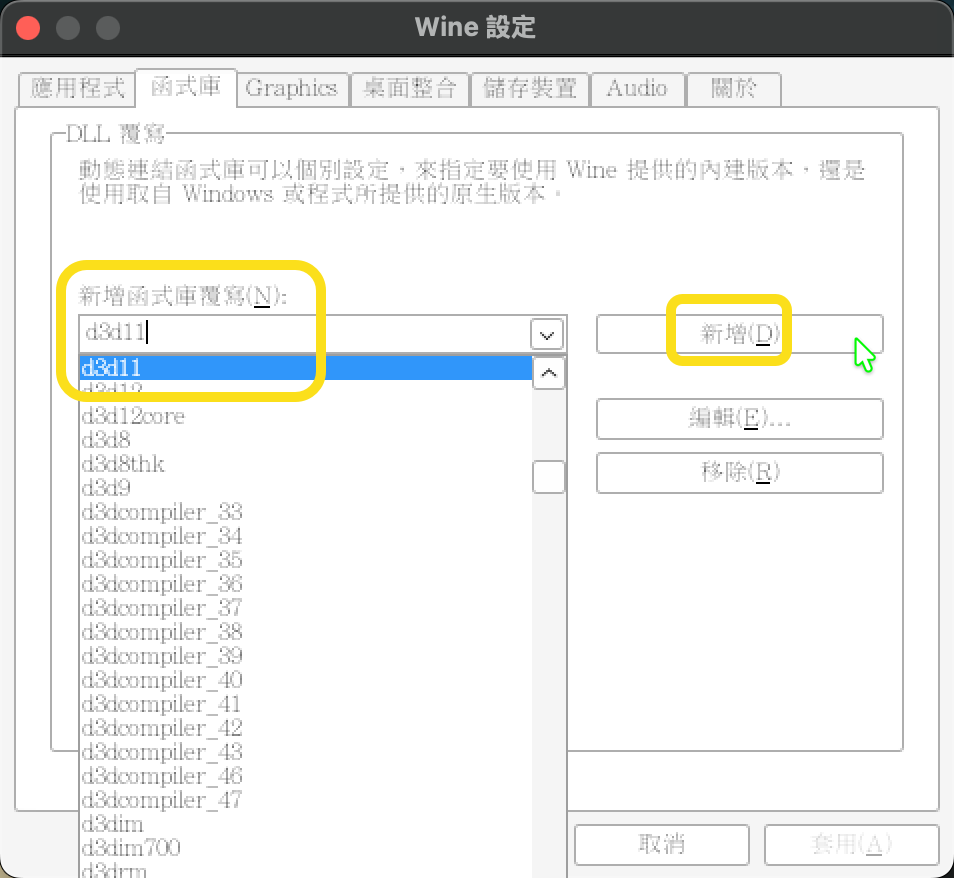
如果這個 bottle 除了 Guild Wars 2 還裝了其他程式,可以先在 Wine Configuration 的 Applications 頁面選取 Gw2-64.exe ,再建立 d3d11 override,避免設定影響 bottle 內的其他應用程式。
圖形 backend 要選 DXVK 還是 DXMT?
DLL override 才是這次能否載入 arcdps 的核心設定,圖形 backend 則屬於效能與版本相容性變數:
本次使用 CrossOver 26.2,啟動紀錄顯示 Guild Wars 2 使用 DXVK;加入
d3d11override 後,arcdps 可以正常運作。Reddit 討論中的更新解法使用 DXMT 搭配 MSync,也有人在 CrossOver 24、25 使用 DXVK 成功。
討論中曾有人回報 D3DMetal 無法載入 arcdps,但這不代表所有 CrossOver、GW2 與 arcdps 版本都會有相同行為。
因此建議先保留目前可以正常啟動遊戲的 backend,只新增 DLL override。如果仍無法載入,再一次只改一個變數,依序測試:
DXVK。
DXMT。
DXMT 搭配 MSync。
CodeWeavers 對 CrossOver 26 的定義是:DXVK 將 Direct3D 10 / 11 轉為 Vulkan;DXMT 是基於 Metal 的 Direct3D 11 實作;MSync 則是 macOS 的 semaphore-based synchronization。不同 Mac、CrossOver 版本與遊戲更新可能有不同結果,應以穩定性和 frame time 實測為準。
如何確認已載入?
啟動 Guild Wars 2 後可以用以下方式確認:
在角色選擇畫面按 Alt + Shift + T ;Mac 鍵盤上的 Option 通常對應 Windows 的 Alt。
檢查遊戲目錄是否建立
addons/arcdps/。檢查
addons/arcdps/arcdps.log是否產生並持續更新。
如果完全沒有 arcdps 視窗,也沒有 arcdps.log ,優先回頭檢查 DLL 檔名、所在目錄與 d3d11 override,而不是先調整遊戲內的 UI 選項。
常見問題
遊戲更新後突然不能用
Guild Wars 2 更新可能改動 arcdps 使用的遊戲元件。先完全關閉遊戲,再從官方網站下載新版 DLL 覆蓋舊檔。
d3d11.dll 還是無法載入
arcdps 官方允許把 DLL 改名為 dxgi.dll 。若要測試這條路徑,應把 override 一起改成 dxgi = Native, then Builtin ,不要同時保留兩份 arcdps DLL,以免重複載入或干擾判斷。
遊戲在角色選擇畫面崩潰
先移除其他 arcdps extension、chainload DLL 或會注入遊戲的 overlay,只保留官方 arcdps DLL 測試。官方也建議先修復遊戲客戶端,再用最小組合重現問題。
如何更新、重設或移除?
更新 :遊戲關閉時,以最新版
d3d11.dll覆蓋舊檔。重設設定 :遊戲關閉時,刪除遊戲目錄下的
addons/arcdps/。移除 :遊戲關閉時,刪除 arcdps 的
d3d11.dll,並移除 Wine Configuration 裡新增的d3d11override。
實測結論
這次遇到的問題不是 DLL 下載錯誤,也不是檔案放錯位置,而是 CrossOver 沒有優先載入遊戲目錄中的 arcdps DLL。設定 d3d11 = Native, then Builtin 後,在 CrossOver 26.2、DXVK 環境下已確認可以正常啟動與使用。