Wi-Fi 7 路由器單房間升級:1G 光世代該買哪一台
單房間、1G 光世代的情況下,換 Wi-Fi 7 不會提高申辦方案的速率上限,主要升級價值是讓相容裝置改走 6GHz、分散頻段負載。因此,這套設備優先挑含 6GHz 的三頻機 ,不必為目前用不到的 10G 網路孔或 320MHz 多付錢。2026-10-16 查價時,CP 值最高的是原價屋的 TP-Link Archer BE550(5,599 元);想繼續用 ASUS 管理介面並保留舊 RT-AX82U 作 AiMesh 節點,就選 RT-BE92U(7,699 元)。實際速度與穩定性仍須依房間內的訊號、干擾與裝置連線確認。
同日查核的 Wi-Fi 8 已有早期商品,但標準仍是草案。以這套 1G、15 坪與 Wi-Fi 6E/7 裝置,不建議為它延後目前需要的升級,也不建議直接改買近三萬元的首代旗艦;價格與標準進度見是否需要等 Wi-Fi 8。
本文情境:原本使用 ASUS RT-AX82U(Wi-Fi 6,5GHz 為 4x4、160MHz,網路孔全部是 Gigabit),只在約 15 坪的單一房間使用,網路是 1G 光世代,沒有 NAS。PC 用 Cat 7 接有線,PS5 Pro、Quest 3、手機與筆電走無線。
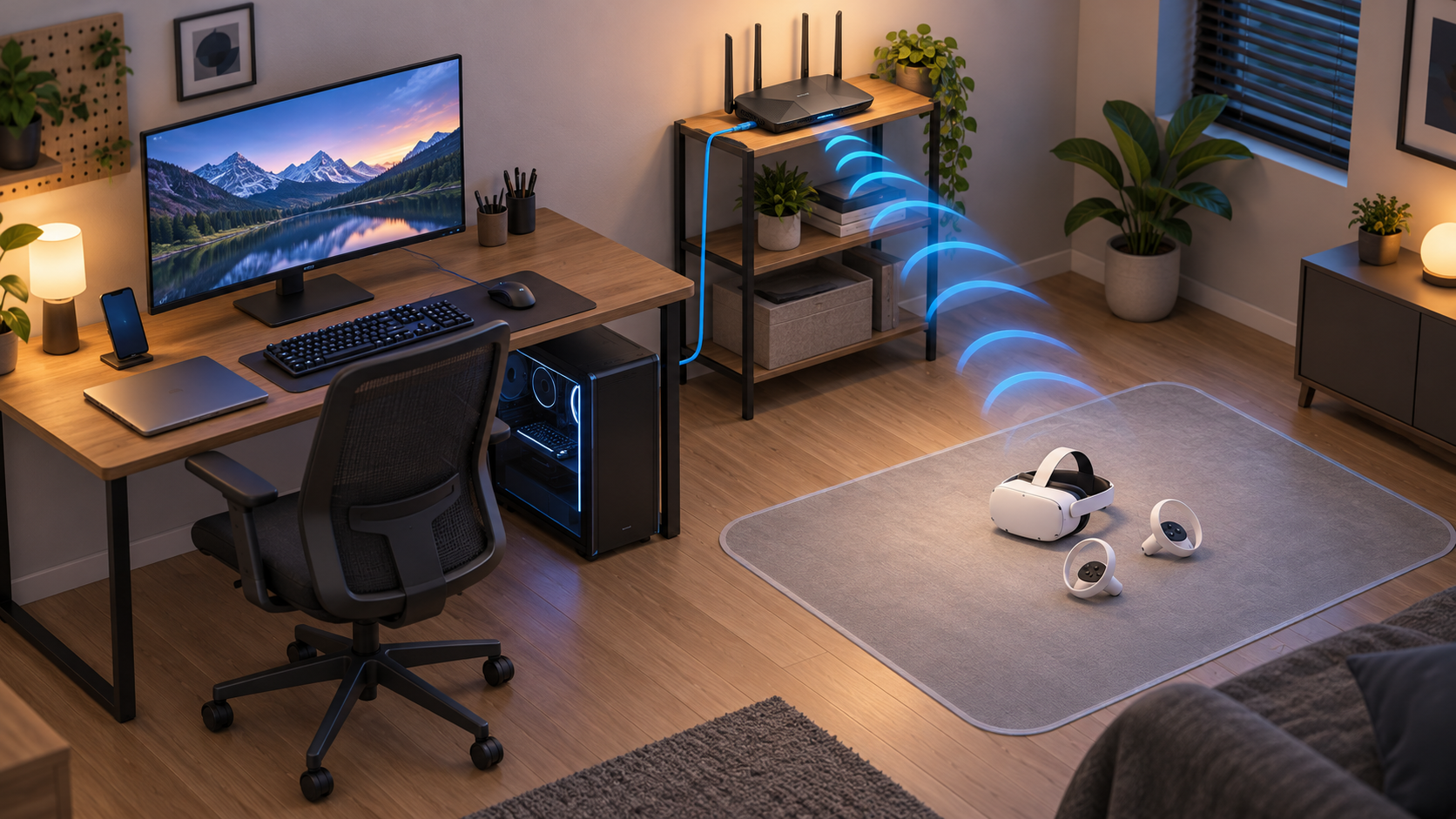
AI 生成情境示意:PC 與路由器之間走有線,頭盔與路由器之間走無線;設備外觀與藍色波紋不代表特定產品或實測覆蓋範圍。
換機會改善什麼
項目 | 換 Wi-Fi 7 三頻機之後 |
|---|---|
對外網速 | 申辦方案仍是 1G。單一 1GbE 連線常見 TCP 實效約 940 Mbps;這是連接埠與協定開銷,不能當成所有 1G 光世代接法的固定上限 |
有線裝置 | PC 接 2.5G LAN 可提高內網連線速率,但需另一端與傳輸路徑也支援;對外仍受方案、路由器處理能力與服務端限制 |
無線裝置 | 支援 6GHz 的裝置可增加一個分流頻段;Wi-Fi 7 裝置能否使用 MLO,還須看終端、韌體與設定 |
覆蓋範圍 | 6GHz 穿牆較差;單房間也應避開櫃體、牆壁與人體遮擋,不能保證一定比原本快或穩 |
判斷方式:
主要裝置都接有線: 可以不換,把錢省下來。
有支援 6GHz 的 PS5 Pro、VR 頭盔、手機或筆電走無線: 若原本 5GHz 擁擠,或需要持續串流 PC VR,含 6GHz 的三頻機更值得考慮。
先查裝置支援什麼
裝置 | Wi-Fi | 最高頻寬 | 有線 | 換機後 |
|---|---|---|---|---|
PC(ASUS X870 MAX GAMING WIFI7 W) | Wi-Fi 7,2x2,含 6GHz | 160MHz | 2.5G | 可接新路由器的 2.5G LAN;完整 Wi-Fi 7 功能需要 Windows 11 24H2 以上 |
PS5 Pro | Wi-Fi 7(含 6GHz) | 官方未公開 | 1G | 走無線時可改用 6GHz 或 5GHz Wi-Fi 7 |
iPhone 16 Pro Max | Wi-Fi 7,2x2,支援 MLO | 160MHz | 無 | 可用 6GHz 與 MLO |
MacBook Pro(M4 Max) | Wi-Fi 6E | 160MHz | 無 | 可走 6GHz,但用不到 Wi-Fi 7 功能 |
Meta Quest 3 | Wi-Fi 6E | 160MHz | 無 | 可走 6GHz;用 PC VR 串流時最受益 |
Nintendo Switch 2 | Wi-Fi 6,只有 2.4/5GHz | 80MHz | 接底座 | 幾乎不變 |
PC 的 160MHz、2.5G LAN 與作業系統需求見 ASUS 台灣主機板規格 ;iPhone 的 160MHz、2x2 與 MLO 見 Apple Wi-Fi 規格。 Meta 官方規格將 Quest 3 列為 Wi-Fi 6E,它可連相容的 Wi-Fi 7 路由器,但不會取得 Wi-Fi 7 的 MLO 或 320MHz 功能。
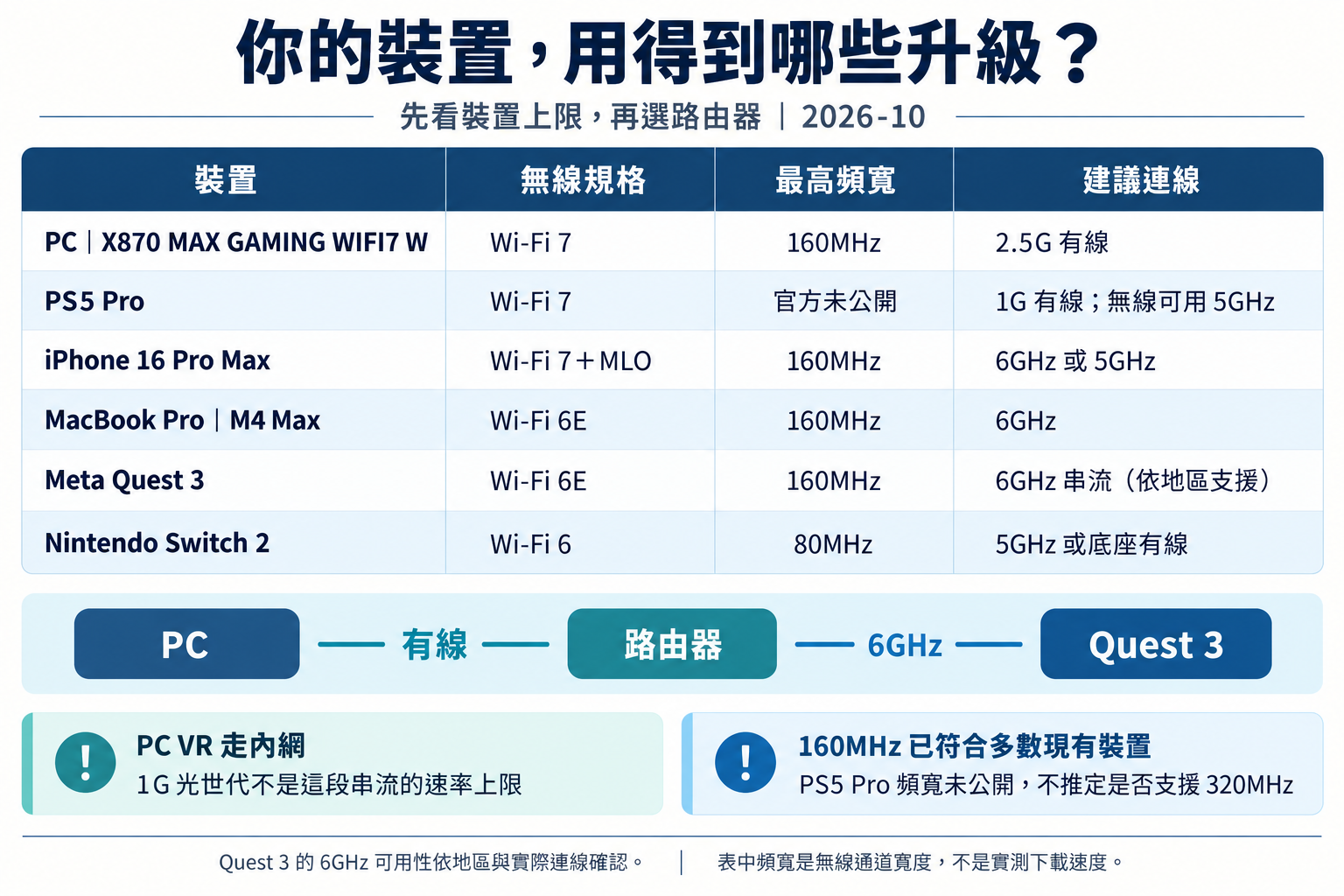
AI 生成資訊圖:整理上表的裝置能力與連線建議;PS5 Pro 最高頻寬仍標示「官方未公開」,Quest 3 的 6GHz 可用性依地區與實際連線確認。
已確認規格的 PC、iPhone、MacBook 與 Quest 3 最高頻寬為 160MHz,Switch 2 為 80MHz;PS5 Pro 則因官方未公開,不推定是否支援 320MHz。因此,這套設備選購時不必以 320MHz 作為優先條件,BE9300 等級的三頻機已值得考慮。
在 macOS 可以直接查本機 Wi-Fi 能力與目前連線:
Supported PHY Modes只到802.11 a/b/g/n/ac/ax:本機是 Wi-Fi 6 或 6E,不支援 Wi-Fi 7;出現be才是 Wi-Fi 7。Channel:顯示6GHz:目前連在 6GHz。M4 世代的 Mac 仍是 Wi-Fi 6E。
台灣 6GHz 能用多寬
依數位發展部的頻段說明 ,台灣開放的 6GHz 是 5945–6425 MHz,共 480MHz;以下以室內低功率設備討論。這段頻譜可以排:
3 個互不重疊的 160MHz 頻道,或
1 個 320MHz 頻道(有兩個可選位置,但彼此重疊,同時只能用一個)
所以 Wi-Fi 7 的 320MHz 在台灣可用。只是如上一節所示,常見的手機、筆電、主機與 VR 頭盔最多只到 160MHz。
以 6GHz 為目標時排除雙頻機
下面這些是 Wi-Fi 7,但沒有 6GHz:
ASUS RT-BE86U(BE6800,7,199 元)
ASUS RT-BE88U(BE7200,9,999 元)
ASUS RT-BE82U、RT-BE58U,以及各家 BE3600 系列
Mac、Quest 3 這類 Wi-Fi 6E 裝置連上雙頻 Wi-Fi 7,只能走 5GHz Wi-Fi 6,跟原本的 Wi-Fi 6 路由器差不多。RT-BE86U 的價錢和三頻的 RT-BE92U 很接近,特別容易買錯。
這項篩選限於本文的 6GHz 與無線 PC VR 需求。若主要裝置接有線,只想把舊 RT-AX82U 的 1G 埠升為 2.5G,雙頻 RT-BE82U 的 1 個 2.5G WAN 與 4 個 2.5G LAN 仍有用途;不要把「沒有 6GHz」解讀成所有升級情境都不值得。 RT-BE82U 官方規格
候選機種與價格(2026-10-16)
型號 | 等級 | 網路孔 | 原價屋 | PChome | 說明 |
|---|---|---|---|---|---|
TP-Link Archer BE550 | BE9300 三頻 | 5×2.5G | 5,599 元 | 5,999 元 | CP 值最高;原價屋品名註明支援 320MHz、高通晶片 |
Mercusys MR47BE | BE9300 三頻 | 4×2.5G | 4,999 元,送 1,000 酷幣 | 4,999 元 | 最便宜;管理介面較陽春 |
TP-Link Archer BE600 | BE9700 三頻 | 1×10G+4×2.5G | 6,999 元 | 6,999 元 | 和 RT-BE92U 同級 |
ASUS RT-BE92U | BE9700 三頻 | 1×10G+4×2.5G | 7,699 元(特價到 10/19) | 7,699 元 | 可沿用 ASUS 管理介面與 AiMesh |
TP-Link Archer GE550 | BE9300 電競版 | 2×5G+3×2.5G | 6,999 元,送 1,000 酷幣 | 6,999 元 | 1G 網路用不到 5G 網路孔 |
ASUS TUF-BE9400 | 三頻 | 4×2.5G | 7,999 元 | 7,999 元 | 比 RT-BE92U 貴,又少了 10G 網路孔 |
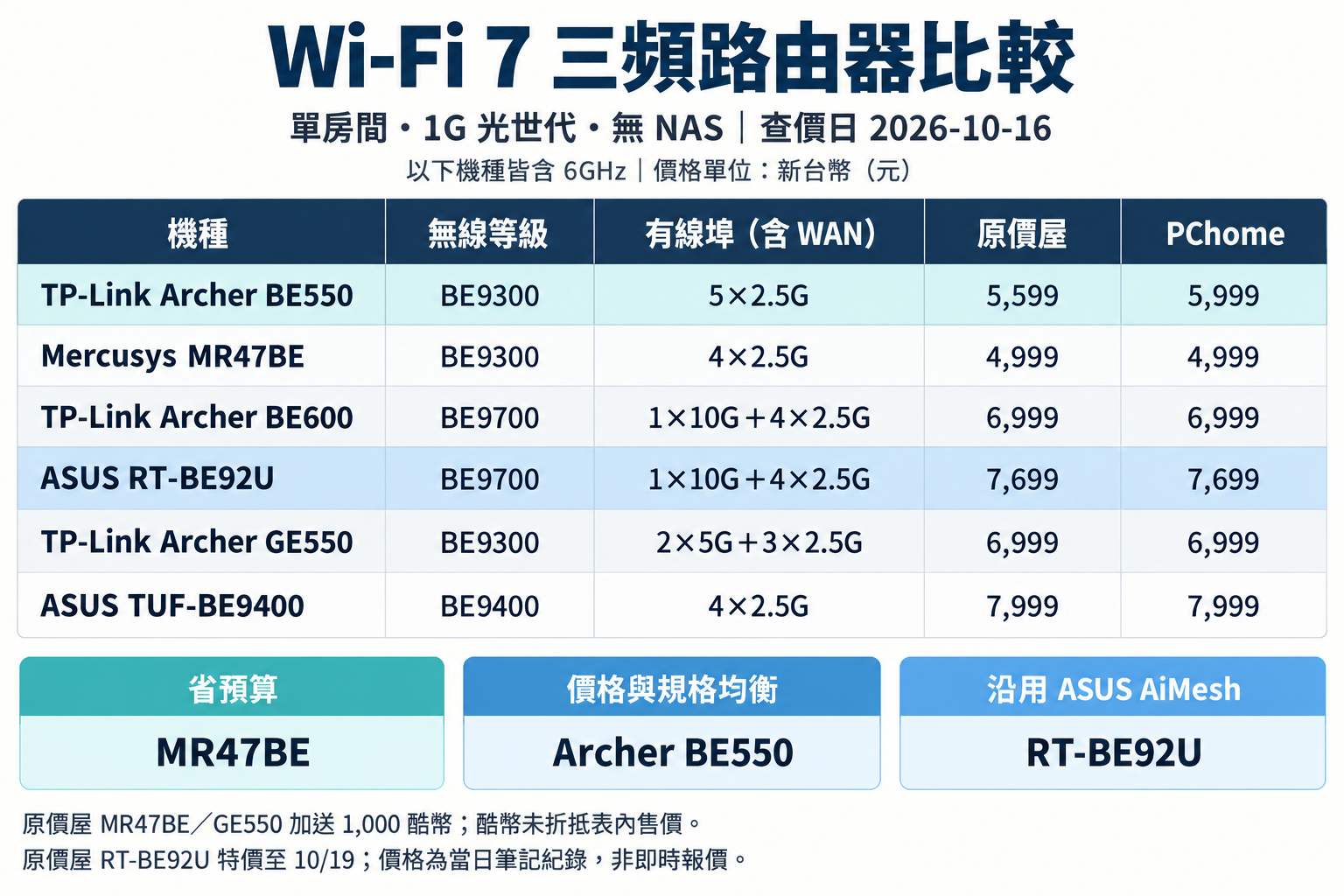
AI 生成資訊圖:價格沿用上表的 2026-10-16 紀錄,酷幣未折抵表內售價;不是即時報價。
價格會變動,以上是 2026-10-16 兩家的報價,下單前再確認。
酷幣是原價屋的回饋點數,下次在原價屋消費可以折抵。
目前 1G 外網、2.5G PC 網卡且沒有 NAS,沒有非買 10G 埠不可的需求;價差也應一起比較 AiMesh、生態系、管理與安全功能,不能只按埠速決定。
RT-BE92U 的 5GHz 是 2x2(2882 Mbps),帳面數字比 RT-AX82U 的 4x4(4804 Mbps)低。不過常見的手機和筆電本來就是 2x2,在同一個房間裡差異不大。
BE9700、BE9300 是各頻段理論 PHY 速率的加總,不能當成單台手機的下載速度,也不能用來判斷家中實際吞吐量。RT-BE92U 的 10G 埠只有一個:作 WAN 時,其餘有線埠各為 2.5G;若以 2.5G 埠作 WAN,則可把 10G 留給 LAN 的電腦、NAS 或交換器。10G 實體埠也不代表啟用 PPPoE、VPN 或 QoS 後必然有 10Gbps 吞吐量。 ASUS 官方規格
是否需要等 Wi-Fi 8
這套設備不必為 Wi-Fi 8 延後升級。 現在較能直接用到的是 6GHz、PC 的 2.5G LAN 與合適擺位;若原本網路已穩定,也可以繼續用 AX82U,不必只因新世代出現而換機。以下為 2026-10-16 的研究紀錄,沒有 Wi-Fi 7/8 同環境實機對照測試。
產品 | 台灣價格與上市狀態 | 規格與取捨 |
|---|---|---|
ASUS ROG Rapture GT-BN98 | PChome 掛價 27,990 元 ,有購買按鈕;配送註明不受 24h 到貨限制 | BN25000 四頻,2.4GHz、兩組 5GHz、6GHz 各為 4x4;2×10G、4×2.5G、1×1G,含 WAN/LAN 埠;支援 AiMesh,但明列 802.11bn Draft |
TP-Link Archer 8 Ultra/Archer BN800 | 海外已開放預購;台灣官方說明上市時程依 NCC 審核另行公布,本次未確認台灣實售價 | BN19000 三頻含 6GHz,雙 10G 介面與 4×2.5G;部分功能規劃由後續 OTA 提供 |
ASUS 規格依 GT-BN98 台灣官方頁 ;TP-Link 規格與區域上市狀態依 BN800 台灣產品頁及台灣新聞稿與 NCC 註腳 。海外預購不等於台灣已上市,商品頁也不保證即時庫存。
GT-BN98 比同日 7,699 元的 BE92U 多 20,291 元 ,約為 3.64 倍價格。雙 10G 與四頻容量有特定用途,但本文情境沒有 NAS,PC 只有 2.5GbE,也尚無實測證據支持這筆價差。BN25000 同樣是各頻段理論速率加總,不是單台手機能跑 25Gbps。
Wi-Fi 8 標準、認證與商品要分開看
Wi-Fi 8 對應 IEEE 802.11bn,方向是 Ultra High Reliability(UHR,超高可靠性)。早期商品可以先於標準定案與互通認證推出,不能把「已經有商品」當成「標準已完成」。
項目 | 2026-10-16 查核結果 |
|---|---|
IEEE 草案 | 2026 年 9 月 TGbn 會議處理意見後生成 D2.1,尚非最終標準 |
IEEE 預計批准 | 最新時程列最終 WG/EC 批准為 2028 年 3 月、RevCom/SASB 批准為 2028 年 5 月;日期仍可能變動 |
Wi-Fi Alliance 認證 | Qualcomm 預估為 2028 年 1 月;本次未取得 WFA 自行公告的確定日期,不能寫成已核實的認證承諾 |
來源: IEEE TGbn 官方進度與時程、 Qualcomm Wi-Fi 8 FAQ 。本次未購買或完整審閱付費 IEEE 草案,不把廠商功能清單當成最終全部必選功能。
早期購買還要注意兩個限制:
GT-BN98 官方規格明列 Draft,頁尾也說明不保證與未來標準相容;不能自行承諾它未來會完整符合定案版本。
BN800 美國官方頁註腳說明,可能不包含最終 802.11bn 全部強制功能,ELR、DRU、DSO 預計於 2027–2028 透過軟體更新提供。這是該區域產品的規劃,不等於台灣出貨版本的承諾。
Wi-Fi 8 對現有裝置能改善多少
Wi-Fi 8 主要改善干擾、弱訊號、多裝置與移動時的掉速、封包損失和延遲尖峰。它延續 2.4/5/6GHz、最高 320MHz 與 4096-QAM 等基礎,不是新增一個一般家用頻段或讓頻寬再翻倍。 MediaTek 技術白皮書第 6 頁
改進方向 | 想解決的問題 | 使用條件 |
|---|---|---|
UEQM、新 MCS、較強錯誤修正 | 各串流依訊號品質調整,弱訊號時少掉速、少重傳 | 新 PHY 能力需要對應用戶端支援 |
DSO、NPCA | 更彈性使用子頻段,主頻道忙時減少等待 | 依產品、用戶端與干擾環境,並非保證能避開所有干擾 |
Co-SR、Co-BF 等多 AP 協調 | 協調功率、波束與傳輸機會,減少 AP 彼此干擾 | 參與協調的 AP 與部署須支援;鄰居舊機或 AX82U 不會自動加入 |
SMD 漫遊 | 在多 AP 間先建立新連線,再離開舊連線,減少切換中斷 | 須有對應 AP 群及用戶端支援,一般 AiMesh 不等於已有此能力 |
這些是技術方向與部署條件的摘要,不表示每台早期產品都已完整提供。 Qualcomm PHY/MAC 技術解說
常見的「提升 25%」也有條件:IEEE 要求相對 Wi-Fi 7 的 EHT 操作,至少各有一種模式在指定條件下,做到吞吐提升 25%、延遲分布第 95 百分位降低 25%、特定場景的 MAC 封包損失降低 25%,尤其 AP 間切換。這不是平均遊戲 ping 固定低 25%,也不會把 1G 光世代變成 1.25G。 IEEE UHR 定義
本文已確認的終端沒有 Wi-Fi 8 客戶端:iPhone 16 Pro Max 與 PC 仍受其 Wi-Fi 7、最高 160MHz 能力限制,PS5 Pro 仍按 Wi-Fi 7 連線,Quest 3 與 M4 Max MacBook Pro 仍是 Wi-Fi 6E,Switch 2 仍是 Wi-Fi 6。換路由器不會讓它們取得 Wi-Fi 8 新 PHY,或讓 160MHz 裝置變成 320MHz。
舊裝置並非完全無法受益。 新 AP 的射頻設計、排程與平台功能可能改善混合世代環境;MediaTek 也公開說明其部分平台技術能讓 Wi-Fi 6/7 客戶端受益。但這不等於每台 ASUS/TP-Link 商品都有相同實作,也不代表所有新標準功能都能用。 MediaTek 跨世代效益說明
對同房間 Quest 3 串流,先做好 PC 有線與頭盔直連主路由 6GHz;等有 Wi-Fi 8 客戶端、相近環境的長期實測、需要多 AP 移動或多 10G 內網,且價格與韌體成熟度可接受時,再重新評估。也不要以「BE92U 未來可升 Wi-Fi 8」為購買理由:本次未找到 ASUS 的此項承諾,802.11bn 涉及 PHY/MAC 變動,一般韌體更新不等於整代無線硬體升級。
頻段分配建議
裝置 | 建議連線方式 |
|---|---|
PC | Cat 7 有線,接 2.5G 網路孔 |
Quest 3 | 6GHz,給 6GHz 一個獨立的網路名稱 |
PS5 Pro | 優先接有線(1G 網路孔剛好跑滿 1G 方案);不方便拉線就連 5GHz |
iPhone、MacBook | 6GHz 或 5GHz 都可以,用量小 |
Switch 2 | 5GHz;放在底座時可以接有線 |
PC VR 的影音路徑是「PC → 網路線 → 路由器 → 6GHz → Quest 3」。同房間串流走內網,1G 光世代不是這段傳輸的速率上限;重點是 PC 的有線連接、頭盔的無線訊號與兩端編解碼能力。 Virtual Desktop 官方也建議 PC 以網路線接路由器,並與頭盔保持在同一區網;不要把頭盔放進禁止存取內網裝置的隔離訪客網路。
6GHz 只有一個頻段,所有連上去的裝置共用頻寬。玩 VR 串流時,如果 PS5 Pro 也在 6GHz 背景下載遊戲,串流就可能卡頓,所以 6GHz 優先留給 Quest 3。
沒有 VR 頭盔、PS5 Pro 又必須走無線時,就反過來讓 PS5 Pro 固定連 6GHz 的獨立網路名稱,避免它自己跳回 5GHz。
設定頻段之外,也要確認擺位:路由器放在開放、架高且接近遊玩區的位置,讓頭盔到路由器之間盡量少有櫃體、牆壁或大型物品阻擋。
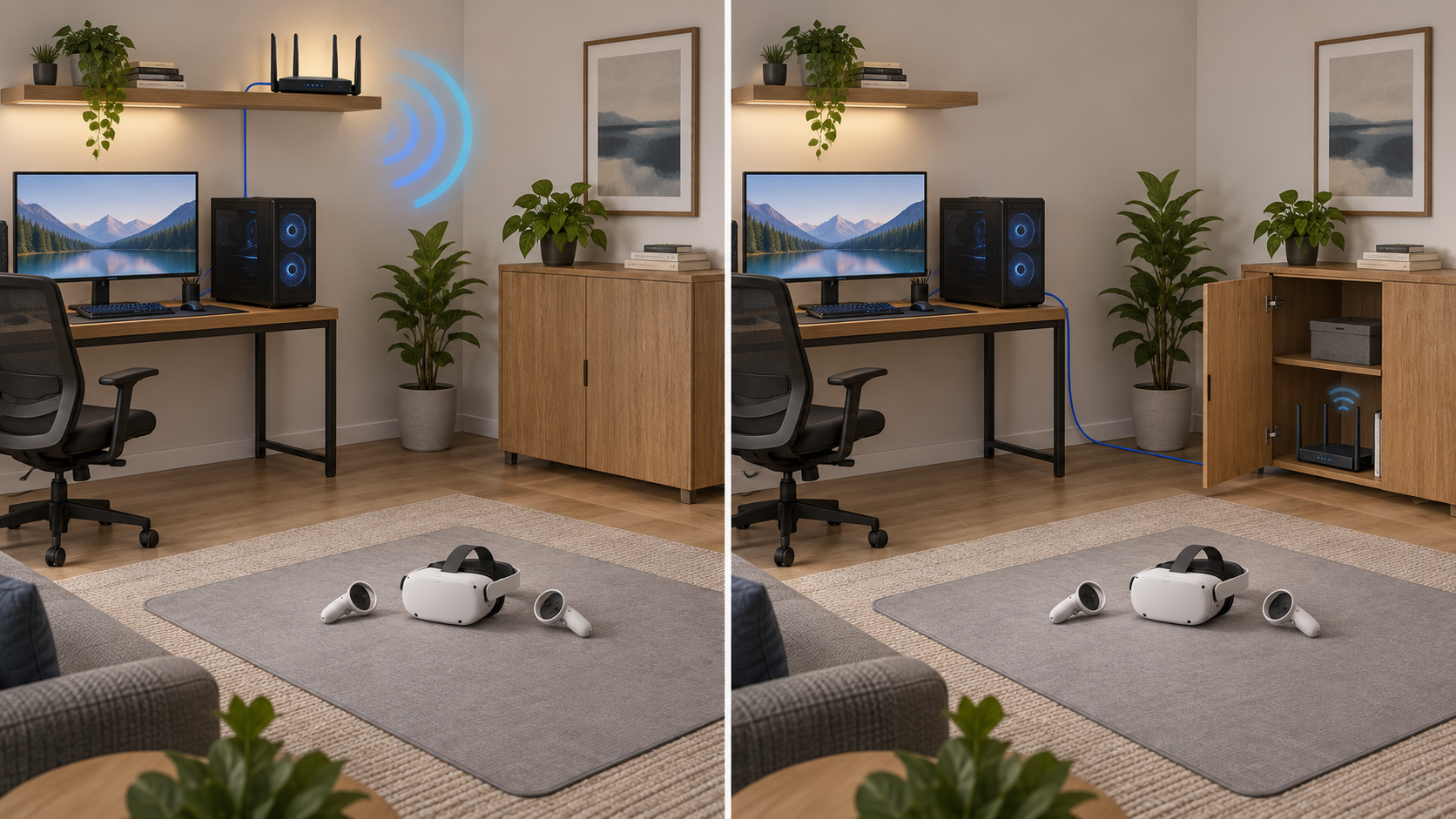
AI 生成擺位示意:左圖保留開放的無線路徑,右圖示範櫃體與低處擺放造成的遮擋;波紋不代表實測訊號強度,不能據此推算速度或延遲。
RT-BE92U 與舊 RT-AX82U 組 AiMesh
可以混搭。RT-AX82U 鋼彈版支援 AiMesh 主路由器與節點模式; ASUS 官方相容性說明也允許 Wi-Fi 7 路由器搭配既有 AiMesh 機種。建議讓 BE92U 當主路由器,舊 AX82U 當補訊號的節點;15 坪單房間先試新機單台,有死角再加入舊機。
設備 | 角色 | 連接方式與能力 |
|---|---|---|
RT-BE92U | 主路由器 | WAN 接光世代設備,PC 接它的 2.5G LAN;在 VR 遊玩區提供 6GHz |
RT-AX82U | AiMesh 節點 | 優先用 BE92U 的 LAN 接 AX82U 的 WAN,提供 Wi-Fi 6 的 2.4/5GHz 覆蓋 |
上述 LAN 到 WAN 的接法是 ASUS 有線回程教學的配置。現有 Cat 7 若運作正常即可沿用;回程會受 AX82U 的 Gigabit WAN 限制,連線速率最高 1Gbps。這個限制只影響經過舊節點的路徑,不會把直接接 BE92U 的 PC、6GHz 裝置或其他埠全部降成 1G。
AX82U 也可以用無線回程,但沒有 6GHz 與 Wi-Fi 7 MLO,且無線回程會使用無線資源。玩 PC VR 時,讓 Quest 3 在同房間直接連 BE92U 的 6GHz,PC 也直接接 BE92U,避免串流繞過舊節點。Quest 3 若連到 AX82U,就只能使用舊機的 2.4/5GHz。
設定順序:
兩台先更新韌體,保存舊機的寬頻帳號與需要沿用的設定。
先把 BE92U 設成主路由器,確認上網正常,再將 AX82U 恢復出廠設定。
在 BE92U 的 AiMesh 頁面搜尋並加入 AX82U;需要操作細節時依 ASUS AiMesh 設定教學處理。
接上有線回程後,在 AiMesh 拓樸確認連線方式;需要固定走線時,將節點的回程連線優先設為 WAN 優先。
MLO 與舊節點混搭可能有相容性限制;若加入後出現節點斷線或裝置無法連線,再依 ASUS MLO FAQ調整設定,必要時暫停 MLO 交叉測試。AX82U 本來就不支援 6GHz,不能把官方對舊節點的限制誤讀成「加入 AX82U 後,BE92U 的 6GHz 一律失效」,也不必一開始就關掉整台主路由器的 Wi-Fi 7。
Quest 3 找不到 6GHz 時
Quest 3 只支援 Wi-Fi 6E,常見問題是找不到 Wi-Fi 7 路由器的 6GHz 網路。TP-Link 官方建議依序處理:
Quest 3 和路由器都更新到最新韌體。
6GHz 加密方式用 WPA3-Personal,頻寬設成 160MHz 以下(不要用 320MHz),開啟 PSC,頻道設成自動。
還是找不到,把 6GHz 的模式改成 802.11ax only。這會讓連 6GHz 的 PS5 Pro、iPhone 失去 Wi-Fi 7 功能,PS5 Pro 可以改連 5GHz。
社群另外整理的做法:
6GHz 使用獨立的網路名稱與密碼,不要隱藏 SSID;掃不到時在 Quest 3 手動新增網路。
排查時保留 2.4GHz 與 5GHz 開啟。
連上後會斷線時,在 Quest 3 的 Wi-Fi 隱私設定改用裝置 MAC,或在路由器替它設定固定 IP。
Quest 3 在台灣能否使用 6GHz,目前找不到 Meta 的官方說明。同樣在台灣使用的 Mac 可以看到 6GHz 頻道,但頭盔仍以實際連線為準。
驗證方式
PS5 Pro: 換機前後在相同位置與相近負載下,到「設定 → 網路 → 連線狀態 → 測試網際網路連線」測試並記下下載速度;單次 PSN 測速也受服務端與外網影響,不能單獨證明 Wi-Fi 的性能。
Quest 3: 在頭盔、Virtual Desktop 連線資訊或路由器用戶端列表交叉確認頻段、連線節點與速率。2x2、160MHz 的 Wi-Fi 6E 最高 PHY 約為 2400 Mbps,不等於 VR 串流碼率或實際吞吐量;再以相同遊戲、編碼與碼率比較延遲及掉幀。
Mac: 重跑上面的
system_profiler指令,確認目前連線的Channel:是 6GHz、160MHz。AiMesh: 確認 AX82U 的回程是有線或無線,以及 Quest 3 是否直接連到 BE92U;只看到同一個 Wi-Fi 名稱,不能判斷實際連線路徑。
iPhone 或 PS5 Pro 常斷線: 先在路由器關閉 MLO,或替 6GHz 另外設獨立網路名稱,再測一次。
補充說明
PS5 Pro 的 Wi-Fi 規格: Sony 沒有公開 MLO 與最高頻寬。法國媒體實測 PS5 Pro 連 Wi-Fi 7 路由器時,下載接近 1000 Mb/s,舊款 PS5 連 Wi-Fi 6 約 500 Mb/s;但同一篇測試中,PS5 Pro 連另一台 Wi-Fi 7 路由器只跑出 78 Mb/s,相容性有差,買回來一定要實測。
退換貨: 網購通訊交易原則上有 7 日解除權,但仍有法定例外,不能當成保證可任意試用後退貨。必要檢查與使用造成價值減損的界線,依個案與法規判斷;購買前先看清楚通路的退換貨及瑕疵處理方式。 行政院消保會說明