Visual Studio 2015 Lua 環境建置
Visual Studio 2015 Lua 環境建置
2016/05/10 修正內文
第13步驟 由 "選擇資料夾" 改為 "類別庫名稱"
新增紅色重點並附上範例專案檔案(VS 2016 Project)
環境:Visual Studio 2015 UPDATE 1 & Lua 5.3.2 (.Net 4.6.1)
1.下載Lua: Source

2.解壓縮該壓縮檔:D:\lua-5.3.2
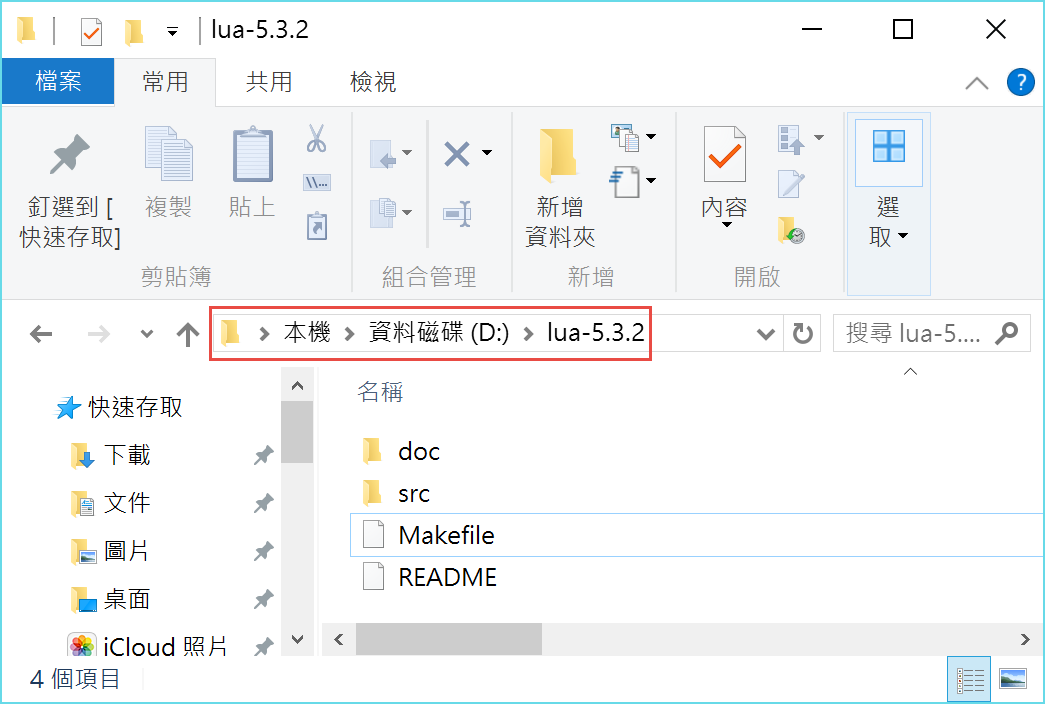
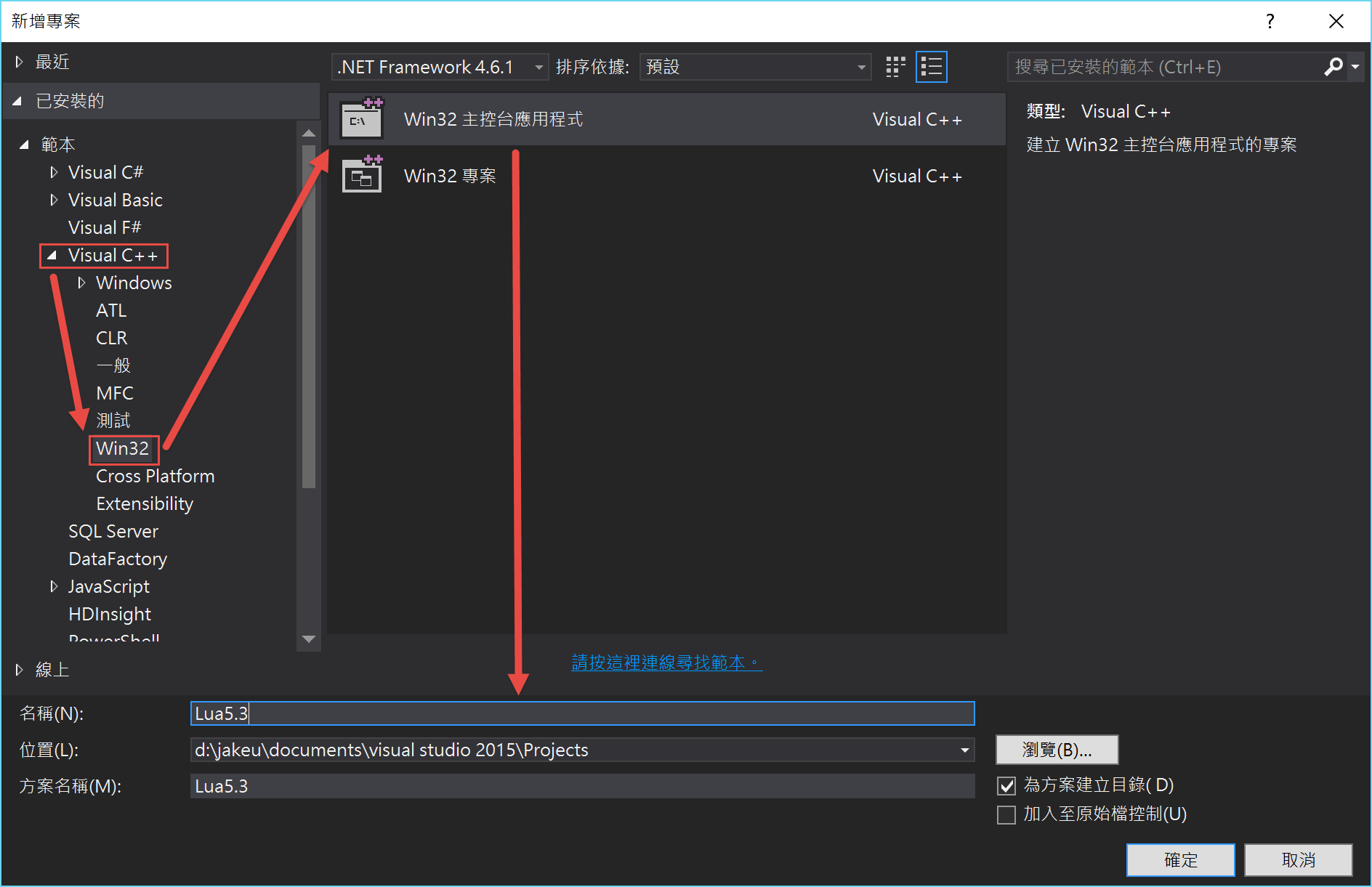
3.開啟Visual Studio 2015→新增專案→Visual C++→Win32→Win32 主控台應用程式→Lua5.3→確定→下一步→靜態程式庫→取消勾選"先行編譯標頭檔"→完成

4.方案總管→標頭檔→加入→現有項目→D:\lua-5.3.2\src→選取全部 *.h 檔案(所有C/C++ Header檔案,可先依檔案類型排序後方便選擇)→加入
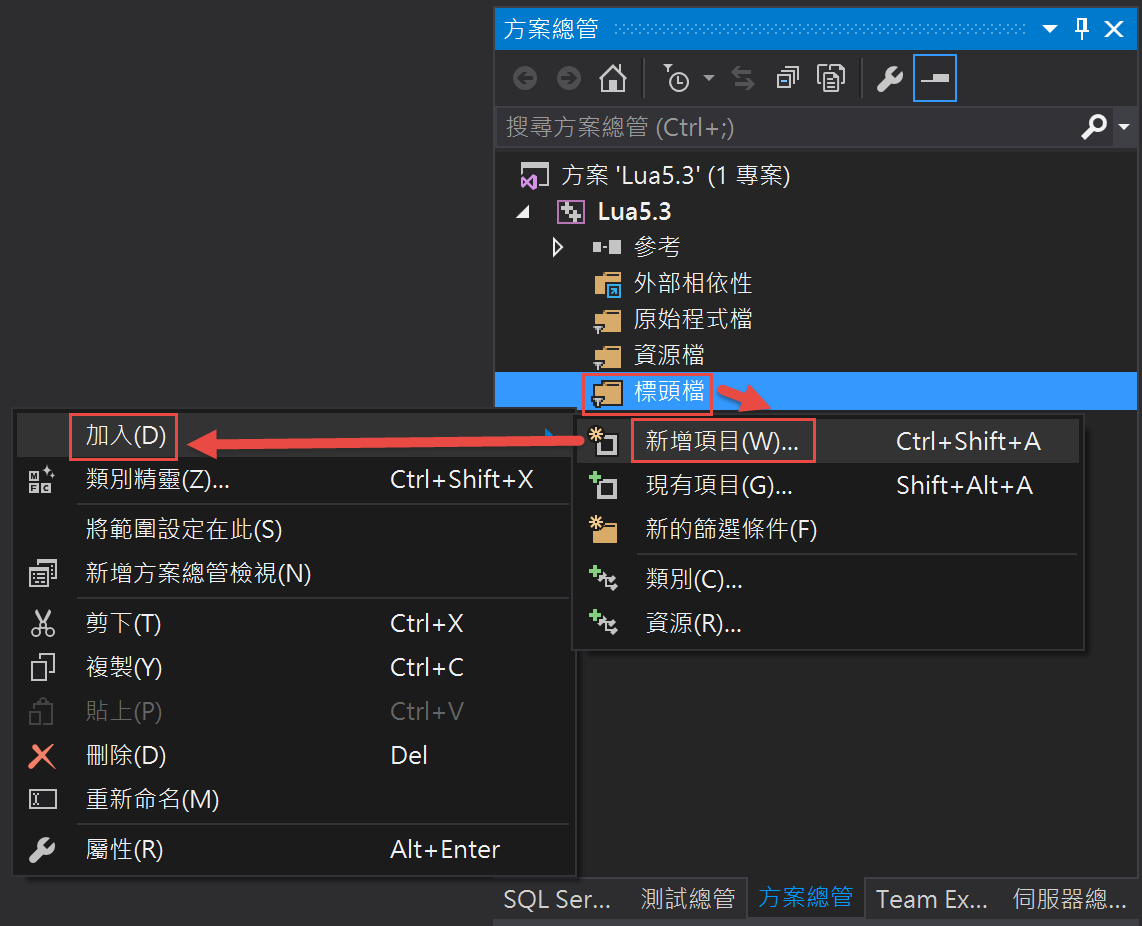
上圖右邊有誤:應該是要選取"新增項目"下方的"現有項目"

5.方案總管→原始程式檔→加入→現有項目→D:\lua-5.3.2\src→選取全部 *.c 檔案(所有C/C++ Header檔案,可先依檔案類型排序後方便選擇)→取消選擇 lua.c與luac.c兩個檔案→加入

6.專案→屬性→C/C++→一般→其他 Include 目錄→編輯→加入目錄"D:\lua-5.3.2\src"→選擇資料夾→確定


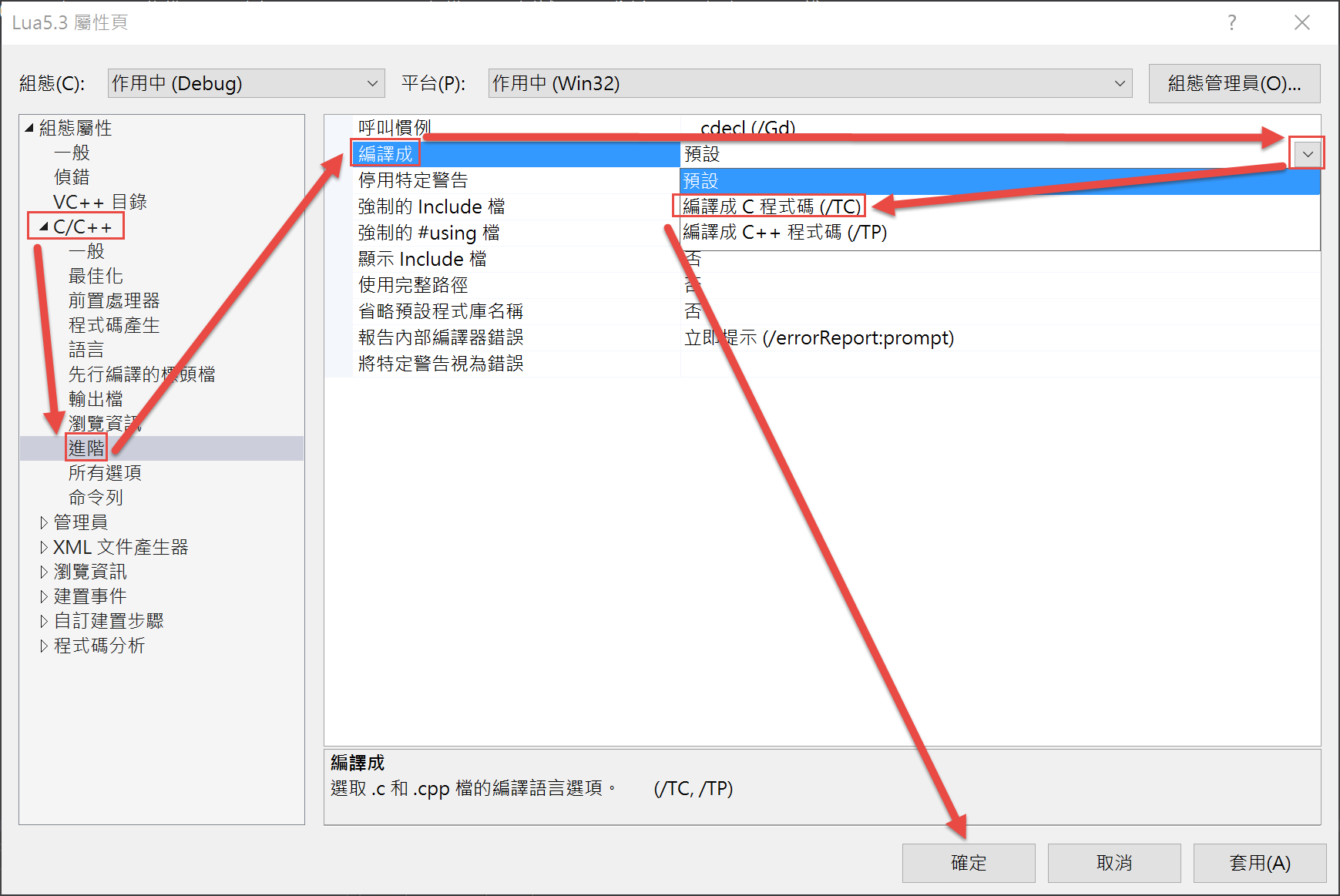
7.專案→屬性→C/C++→進階→編譯成→編輯→編譯成 C 程式碼(/TC)→確定
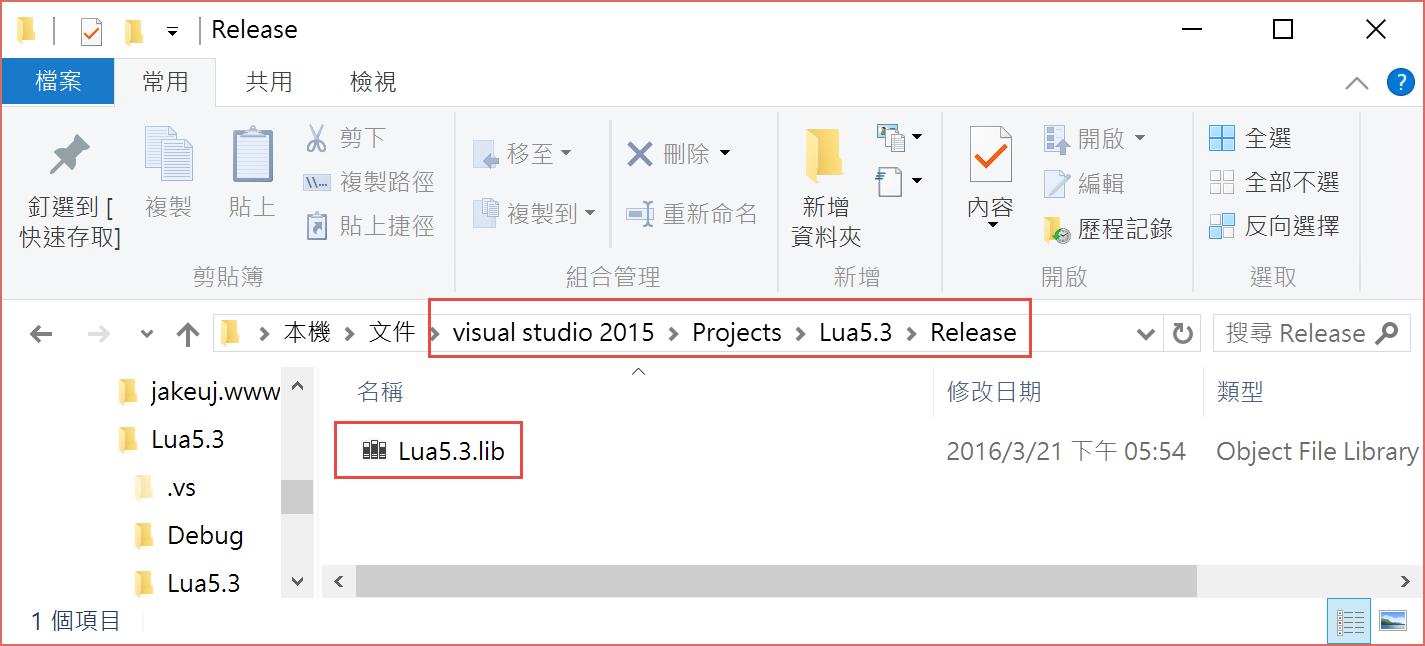
8.開始建置(Release編譯)→產生lib檔案→位於"方案"目錄下的Release資料夾(非"專案"目錄下的Release資料夾)
→產生lib檔案→位於"方案"目錄下的Release資料夾(非"專案"目錄下的Release資料夾)")
→產生lib檔案→位於"方案"目錄下的Release資料夾(非"專案"目錄下的Release資料夾) 2")
(D:\User\Documents\visual studio 2015\Projects\Lua5.3\Release\Lua5.3.lib)
9.將編譯完成所產生的lib檔案(Lua5.3.lib)複製到Lua Source目錄D:\lua-5.3.2

10.開啟Visual Studio 2015(或於上面原方案按右鍵點選加入)→新增專案→Visual C++→Win32→Win32 主控台應用程式→LuaTest→確定→下一步→完成

11.同上述第6步驟:專案→屬性→C/C++→一般→其他 Include 目錄→編輯→加入目錄"D:\lua-5.3.2\src"→選擇資料夾→確定
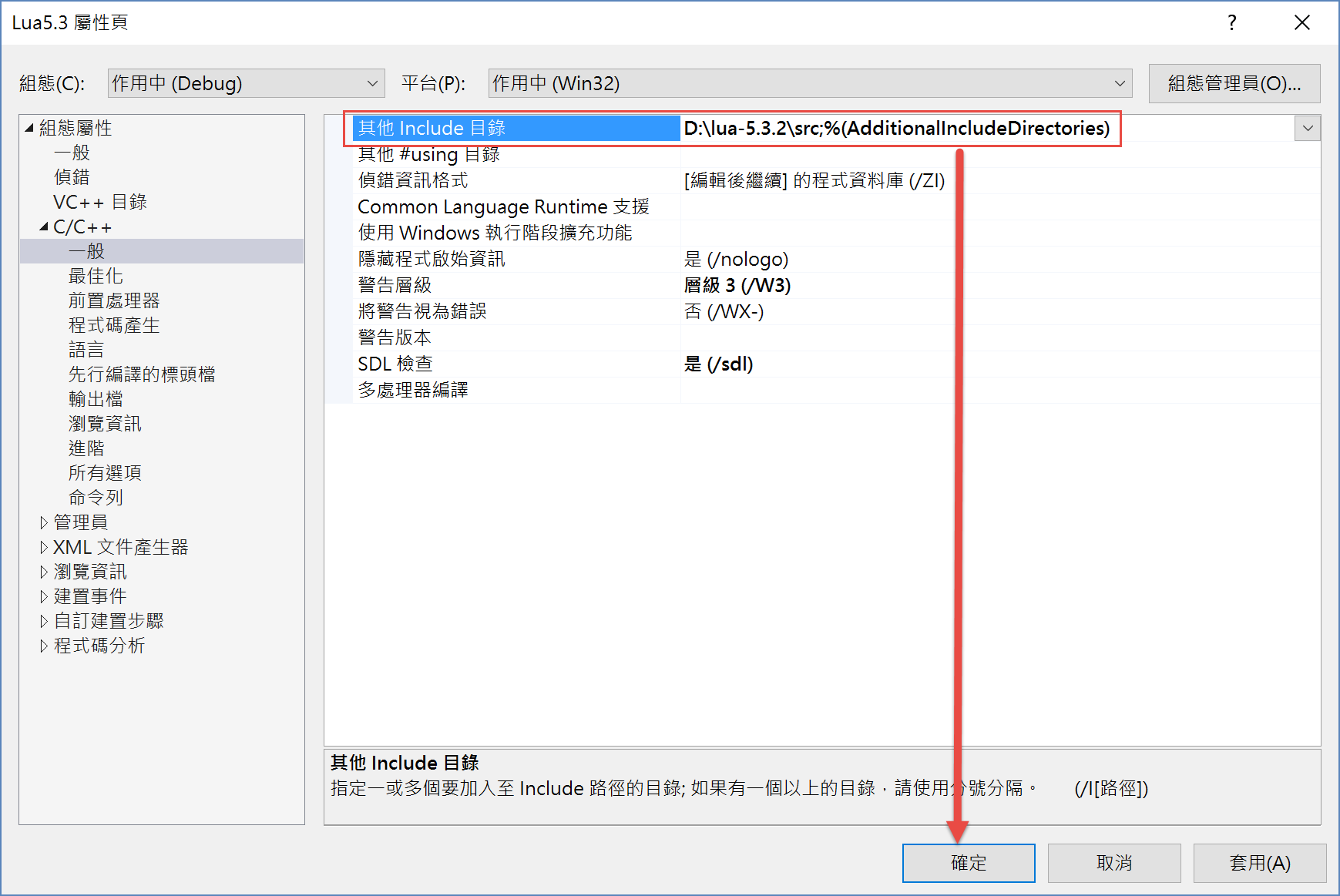
12.專案→屬性→連接器→一般→其他程式庫目錄→編輯→加入目錄"D:\lua-5.3.2"→選擇資料夾→確定


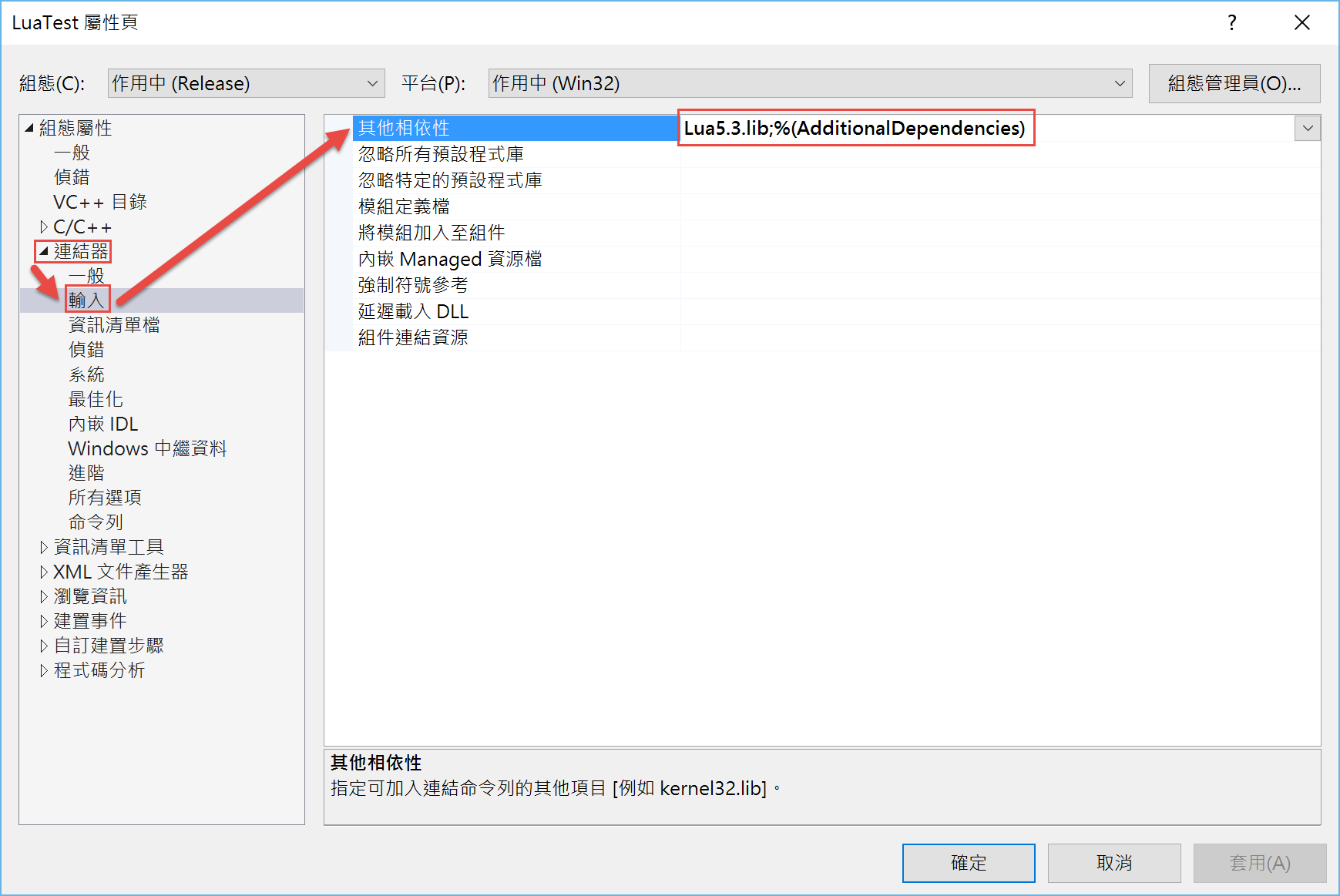
13.專案→屬性→連接器→輸入→其他相依性→編輯→加入類別庫名稱"Lua5.3.lib"→確定
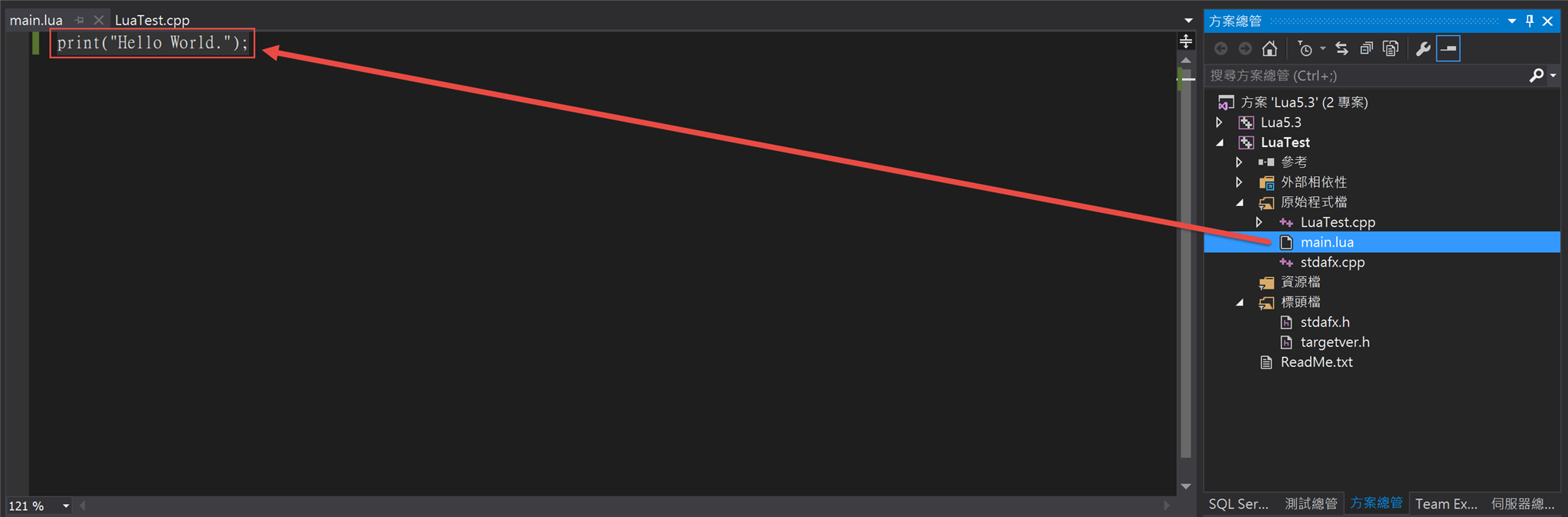
14.原始程式檔→加入→新增項目→C++ 檔(.cpp)→"main.lua"(注意是lua不是原本的.cpp)→新增

15.修改main.lua程式碼內容 print("Hello World.");
16.修改LuaTest.cpp程式碼內容

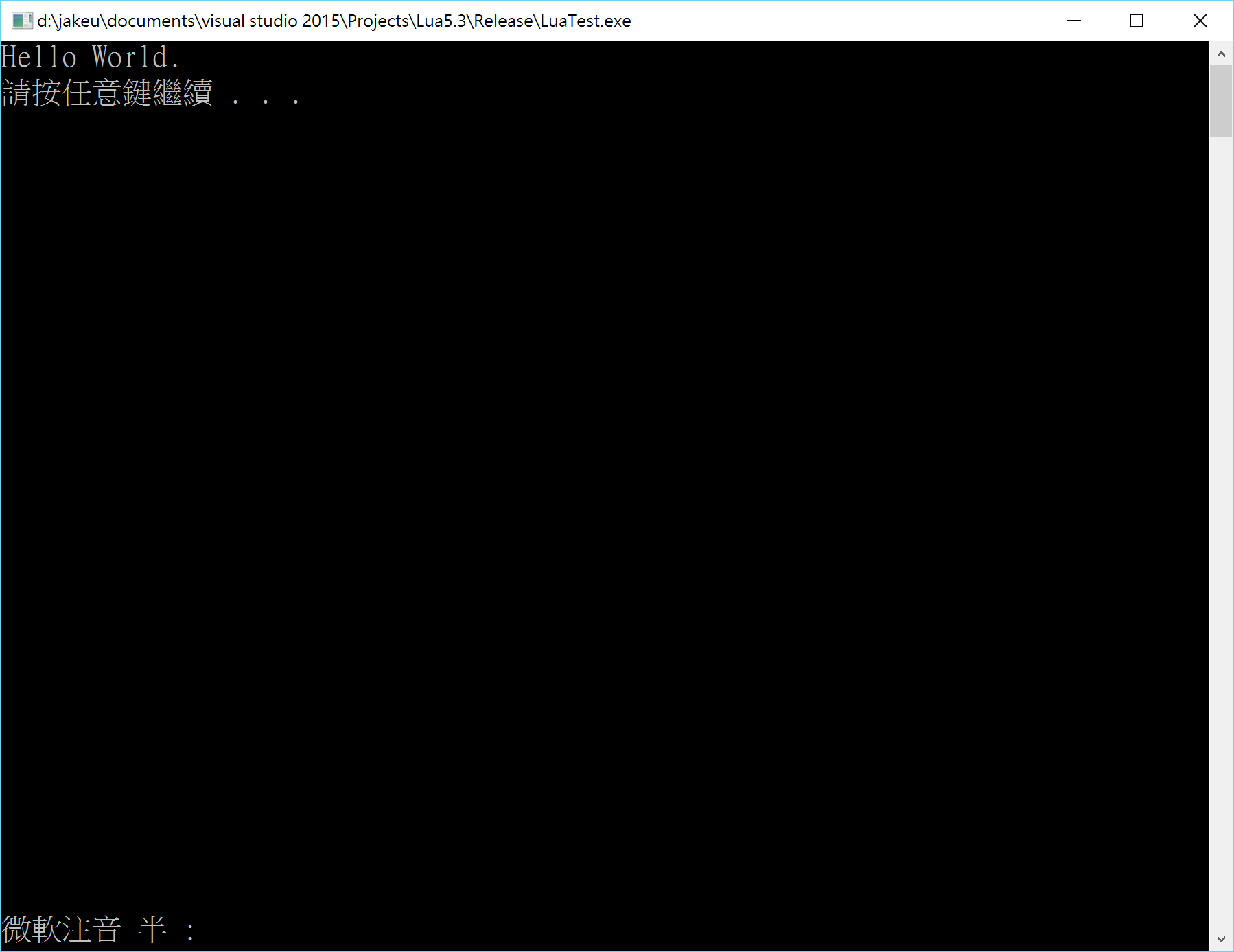
17.編譯LuaTest專案並執行後顯示完成結果
參照: Lua學習筆記
範例檔案: 下載位置 (懶人包:全部解壓縮到D即可,內含Lua Source)

PS5
VisualStudio
Lua
回首頁
本文章從點部落遷移至 Writerside