Register An App ID
紀錄建立新 App ID 的過程。
建立 App
Apps 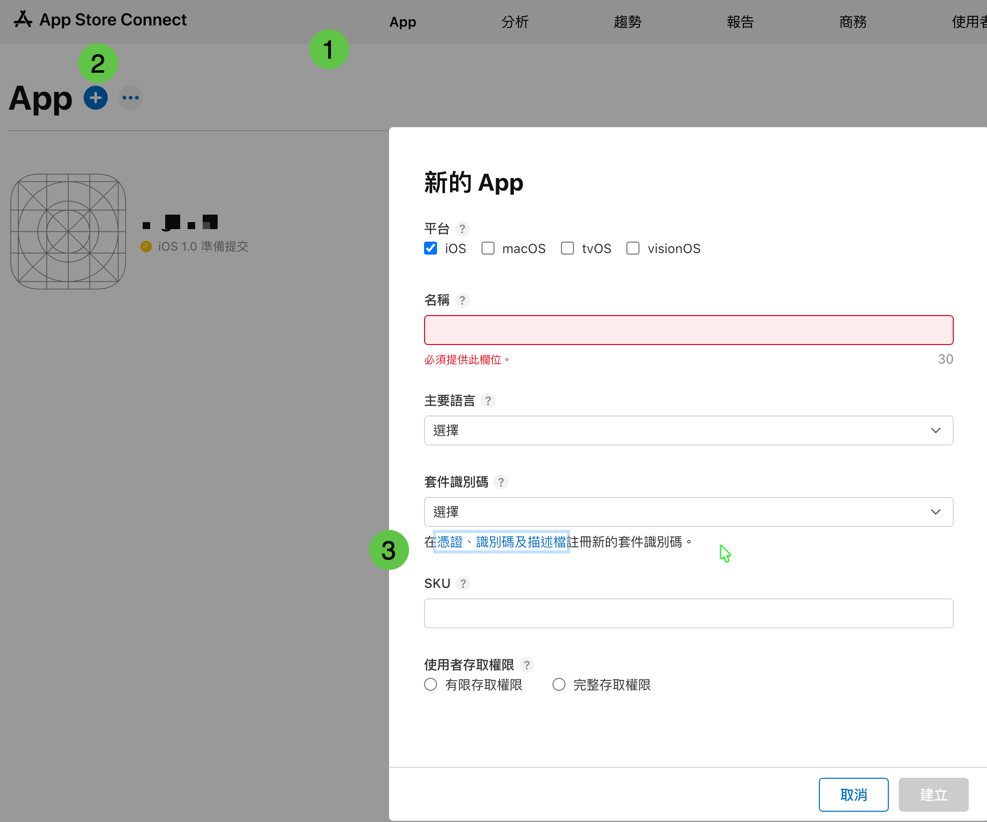 在憑證、識別碼及描述檔註冊新的套件識別碼。
建立 App ID
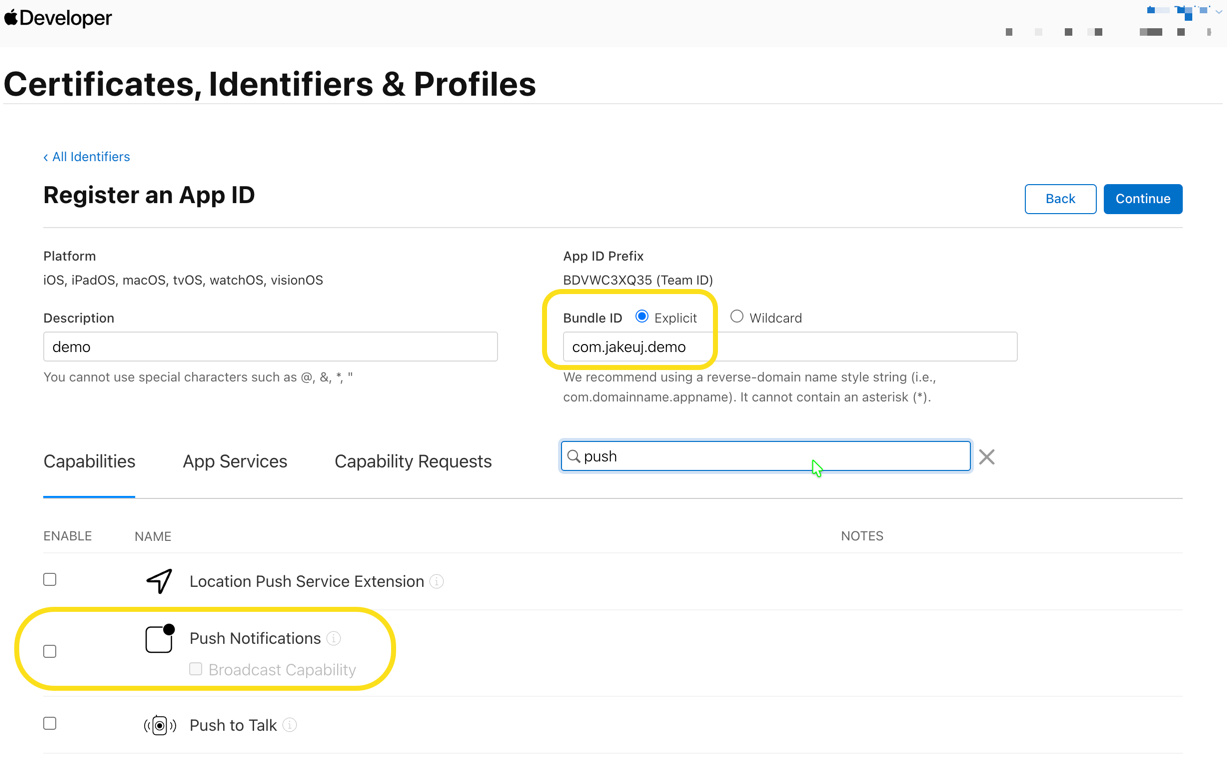
Capabilities
App 會用到哪些 iOS 系統權限/服務(Entitlements
In-App Purchases
沒要內購應該不勾,但我這邊不知道為什麼不讓我取消勾選,反灰,可能其實是 disabled 狀態?
Push Notifications
推播 (APNs entitlement)
到 Certificates/Keys 建 APNs Auth Key(.p8)(通常比憑證好維護)
後端用該 key 呼叫 APNs,App 端取 device token 並註冊到後端(依使用者/裝置)
Associated Domains
點 email/Teams/Line 的連結直接開 App(Universal Links)
或未來有 Web 端 + App 端的深連結整合
applinks:你的網域(例如 applinks:portal.yourcompany.com)
你的網域要放 AASA 檔(/.well-known/apple-app-site-association),內容要包含你的 Team ID + Bundle ID 與 paths(例如 /approvals/*)
Sign In with Apple
使用 Apple ID 登入功能
Universal Links(說明)
要跑起來:你需要 3 個東西
App 端(Xcode Capability)
在 Xcode 專案的 Signing & Capabilities 加上 Associated Domains,填:
applinks:portal.xxx.com
(有多環境就再加 applinks:portal-dev.xxx.com 之類)
網站端:AASA 檔案(你最常卡的地方)
在你的網域放這個檔案(不能有副檔名):
https://portal.xxx.com/.well-known/apple-app-site-association
AASA 範本(把 TEAMID 換成你頁面上的 Team ID:BDVWC3XQ35,Bundle ID 換你實際的):
✅ 你這種 https://portal.xxx.com/approvals/ 會命中 /approvals/*。
AASA 伺服器注意:
Content-Type 建議:application/json
不能 302/301 轉址(最好直接 200)
不能被登入頁擋住(要公開可存取)
檔名就是 apple-app-site-association(無 .json)
後端推播 / 信件連結的格式(帶你要的 deep link) 推播 payload 範例(APNs)
你在 payload 放一個自訂欄位,例如 url:
App 收到後(使用者點推播)就用這個 URL 導頁;因為是 Universal Links,iOS 會直接把它導進 App。
Email / Teams 連結
直接放同樣 URL:
https://portal.xxx.com/approvals/123456
MSAL(Entra ID)這邊提醒 1 件事
MSAL 的 redirect URI(例如 msauth.<bundleId>://auth 那種)不是 Universal Links,不需要 Associated Domains;兩者可以並存、互不衝突。
Face ID / Touch ID
必做:Info.plist 加這個
NSFaceIDUsageDescription(Face ID 使用說明)
範例文案(你可直接用):
「用於身分驗證,以保護報表與簽核操作。」
「用於快速登入與確認簽核,確保資料安全。」
沒有這個 key:只要你呼叫 Face ID(LocalAuthentication)就會直接失敗。
實作層面(你要的簽核情境很常見)
通常做法是:
登入仍用 MSAL(Entra ID)
App 內開啟「使用 Face ID」後,用 Keychain 存放 refresh token / session,並用 LAContext 做解鎖
做到「再次開啟 App / 進入簽核詳細頁 / 送出簽核」時要求 Face ID
送審
Apple 的核心審核原則(很重要):審核人員必須能實際進入 App,看到主要功能。
你現在的情境:企業內部 App + AAD(Azure AD / Entra ID)。這類情況 Apple 常見且可接受,但你必須配合審核流程。
Apple 接受的作法有 3 種(依推薦順序):
✅ 作法一(最推薦):提供「審核用 AAD 測試帳號」
這是通過率最高且最乾淨的方式。
你需要做的事:
在 Entra ID Tenant 建一組測試帳號(例如
apple.review@yourcompany.com)。指派最小權限(例如:只能查看報表、只有一筆測試簽核)。
在 App Store Connect 的 App Review Information 中填入:
Username
Password
登入流程說明(例如是否有 MFA、是否需同意條款等)
關於 MFA:
MFA 很重要,但審核人員可能拿不到 SMS 或 Authenticator 的驗證碼。
請不要為審核帳號開啟 SMS / Authenticator 類型的 MFA。
可行做法:
暫時關閉該帳號的 MFA;或
在條件式存取(Conditional Access)中排除該審核帳號。
⚠️ 作法二:提供「Review Mode / Demo Mode」
可行但要小心實作方式:
方式範例:
在 App 內提供一個「Review Mode」按鈕,或提供特殊帳號(例如
review@demo)以載入 Demo 資料。Review Mode 可繞過 AAD 登入,直接展示功能範例畫面。
Apple 接受條件:
Demo 內容必須能完整展示主要功能,不能只是空畫面或靜態截圖。
不能刻意隱藏真實功能或規避審核流程。
若 Apple 判定你在「規避登入審查」,仍有機會被拒。
❌ 作法三(不建議):完全不提供登入方式
僅在備註寫
This app is for internal employees only。高機率直接被 Reject,Apple 不會因為「企業內部」就免除審核。
建議的實作流程(報表、簽核、推播)
建議步驟:
建立一組 Apple Review 專用的 AAD 帳號,關閉該帳號的 MFA。
在測試帳號中放入假資料 / 測試簽核單,確保能展示完整流程(含推播/點擊後的跳轉)。
在 App Store Connect 填寫清楚的 Sign-in Information:
UsernamePassword任何登入注意事項(例如「第一次登入會要求同意條款」、是否需要 VPN 或公司網路等)
確認審核帳號不受公司 VPN / IP 限制或其他訪問限制(審核人員應能直接登入)。
這樣做可大幅提高一次通過審核的機率。
額外注意事項
如果你選擇走「Unlisted App / Custom App(ABM)」,審核規則仍然相同,Apple 仍會完整檢查登入流程。
一句話總結: 只用 AAD 登入時,Apple 幾乎一定要求可登入的審核帳號。企業內部 App ≠ 可以不讓 Apple 登入。