CrossOver 重複提示安裝 Microsoft Visual C++ Redistributable
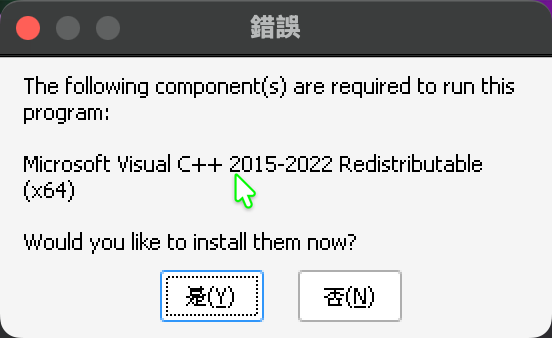
如果 CrossOver 裡的 Windows 應用程式每次啟動都跳出 Microsoft Visual C++ 2015-2022 Redistributable (x64) 安裝提示,即使已經安裝或修復過 runtime,通常可以在該 bottle 的 加入 VC++ Runtime 相關 DLL override,讓程式優先使用已安裝的原生 Microsoft DLL。
問題症狀
啟動應用程式時會反覆出現類似訊息:
即使按下安裝、修復或重新啟動 CrossOver,下次開啟相同應用程式仍會再次提示。
解決方式
在 CrossOver 選取執行該應用程式的 bottle,開啟 ,把下列 DLL 加進 override:
新增時通常不需要輸入 .dll 副檔名。加入後,確認這些項目的載入順序是 Native first、Native then Builtin,或 CrossOver 介面中等價的「優先使用 Windows 原生 DLL,再回退到 Wine 內建 DLL」設定。
操作步驟
在 CrossOver 左側選取安裝該應用程式的 bottle。
如果 VC++ Runtime 尚未安裝過,先在同一個 bottle 內安裝或修復
Microsoft Visual C++ 2015-2022 Redistributable (x64)。開啟 。
切到 Libraries/函式庫。
在 New override for library 逐一輸入上方 DLL 名稱並加入。
選取已加入的項目,確認載入順序是 Native first / Native then Builtin。
套用設定後關閉 Wine Configuration,重新啟動應用程式。
完成後,正常情況下不會再看到 VC++ Runtime 安裝提示。
為什麼安裝後還是一直跳?
Microsoft Visual C++ 2015-2022 Redistributable 是 MSVC v14 系列 C/C++ runtime。許多用 Visual C++ 編譯的 Windows 程式會在啟動時檢查目標環境是否有對應 runtime,尤其常見於 Unreal Engine 遊戲、Steam/Epic 啟動流程或自帶 prerequisite installer 的應用程式。
在 CrossOver / Wine 裡,runtime 是安裝到特定 bottle 內。即使 DLL 檔案已經存在,程式實際載入時仍可能先碰到 Wine 內建 DLL、載入順序不符合程式預期,或 prerequisite checker 沒有正確判斷安裝狀態。這時重複執行安裝程式不一定會改變載入順序,所以問題會看起來像「裝了又沒裝」。
DLL override 的作用就是告訴 Wine:遇到這些 VC++ Runtime DLL 時,優先使用 bottle 裡的 Windows 原生版本。
可以補充檢查的項目
確認 bottle 架構 :錯誤訊息寫
x64時,通常代表目標程式需要 64-bit VC++ Runtime。如果 launcher 是 32-bit、主程式是 64-bit,可能會同時需要 x86 與 x64 runtime。確認不是裝到 macOS 本機 :Microsoft 的
vc_redist.x64.exe要在 CrossOver bottle 內執行,裝在 macOS 本機沒有意義。不要一次覆蓋所有 DLL :DLL override 是排錯手段,設定錯誤可能讓其他程式壞掉。先針對錯誤訊息與 log 指到的 DLL 設定。
遇到其他 VC++ DLL 缺漏再補 :有些較新的程式可能還會提到
msvcp140_atomic_wait、msvcp140_codecvt_ids、concrt140、vccorlib140、vcomp140等 DLL。除非錯誤訊息或 log 指向它們,否則先不要全部加。必要時新建乾淨 bottle 測試 :如果同一個 bottle 已經裝過很多 runtime、DirectX、.NET 或自訂 override,新 bottle 反而比較容易判斷問題來源。
還原方式
如果加入 override 後應用程式反而無法啟動,回到 ,選取剛剛加入的 DLL override 後移除,或改回 CrossOver / Wine 預設值。這也是為什麼建議只在遇到問題的 bottle 裡調整,而不是把設定套到所有應用程式。