bizhub C651i Mac 印表機驅動安裝說明
印表機 IP 沒變、但設備換成 KONICA MINOLTA bizhub C651i 時,不要只沿用舊印表機佇列;先安裝 C651i 系列 macOS 驅動,再用同一個 IP 重新加入印表機,並在 Use 選單指定 KONICA MINOLTA C651i PS。
適用情境
這篇筆記適合以下情境:
原本的印表機 IP 沒變,但實體設備更換成 bizhub C651i。
macOS 的「印表機與掃描器」裡沒有自動選到正確機型。
新增時只看到 AirPrint 或 Generic PostScript Printer,缺少 C651i 的完整功能選項。
需要保留裝訂、紙匣、雙面列印、Account Track 或 User Authentication 等 KONICA MINOLTA driver 功能。
KONICA MINOLTA 香港產品頁將 bizhub C651i 列在數碼多功能彩色系統,主要特色包含彩色列印、高達每分鐘 65 張 A4,以及雲端與資安相關功能;規格頁也列出支援 macOS 10.14 or later。實際安裝時仍以下載到的驅動包 Readme 與企業 IT 規範為準。
前置條件
下載驅動 C651i macOS driver
已知道印表機固定 IP,例如
<printer-ip>。macOS 使用者帳號具備管理員權限。
已下載 C651i 對應的 macOS driver DMG。
Mac 可以連到印表機所在網段。
安裝驅動
下載驅動程式。
可從本文參考資料中的 KONICA MINOLTA Drivers & Downloads 入口搜尋,也可以使用指定的 C651i macOS driver 下載連結。
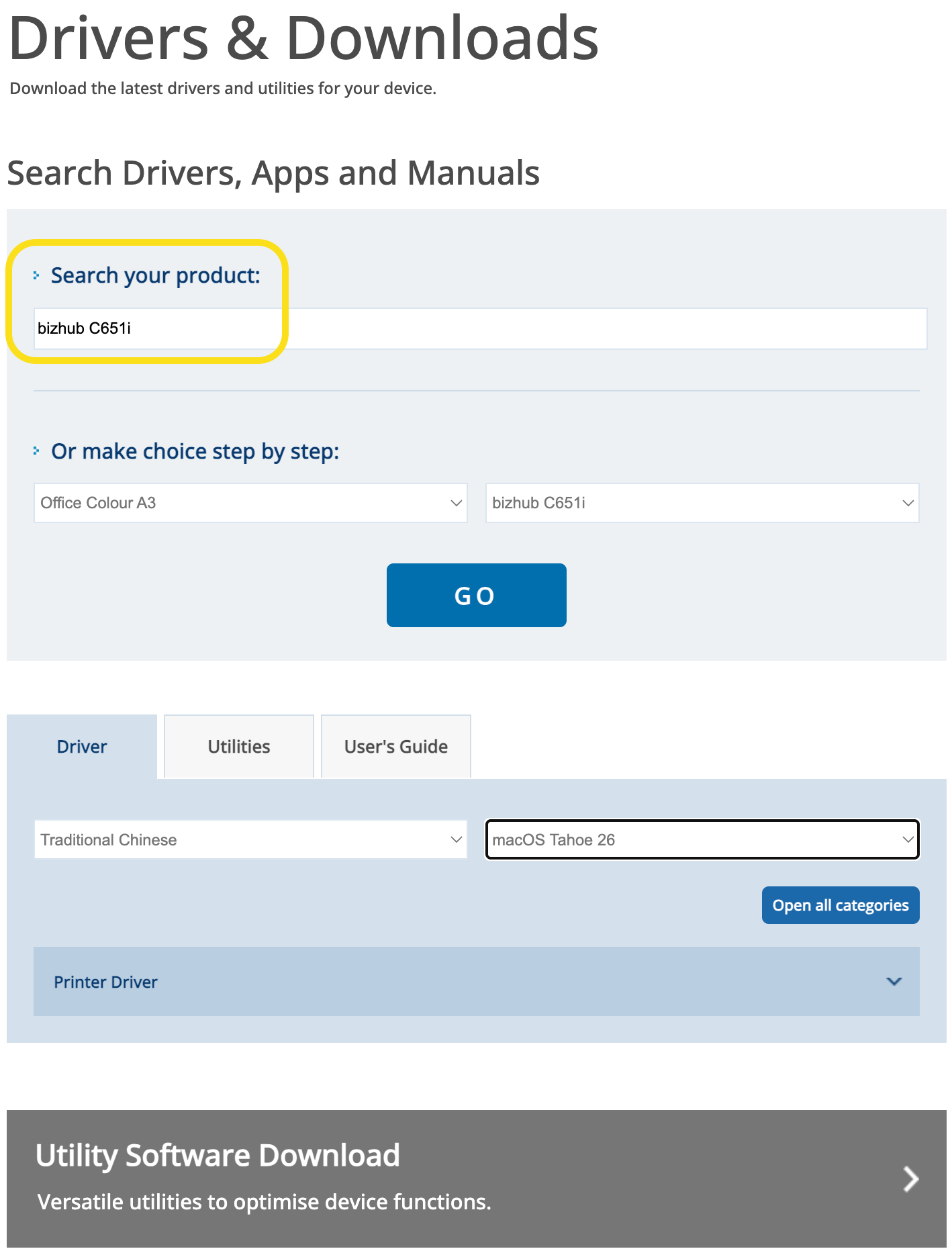
從官方 Drivers & Downloads 頁面找檔案時,搜尋 `bizhub C651i`,或用下拉選單選 Office Colour A3 與 bizhub C651i 。進入結果後切到 Driver ,語言選 Traditional Chinese ,OS 則選目前使用的 macOS 版本,例如 macOS Tahoe 26。
打開下載到的 DMG,例如 `IT6PSMACOS_536AMU.dmg`。
如果點兩下後看起來沒有事情發生,先打開 Finder,在左側 位置 找已掛載的 `IT6_536A`;DMG 會像外接磁碟一樣出現在那裡。
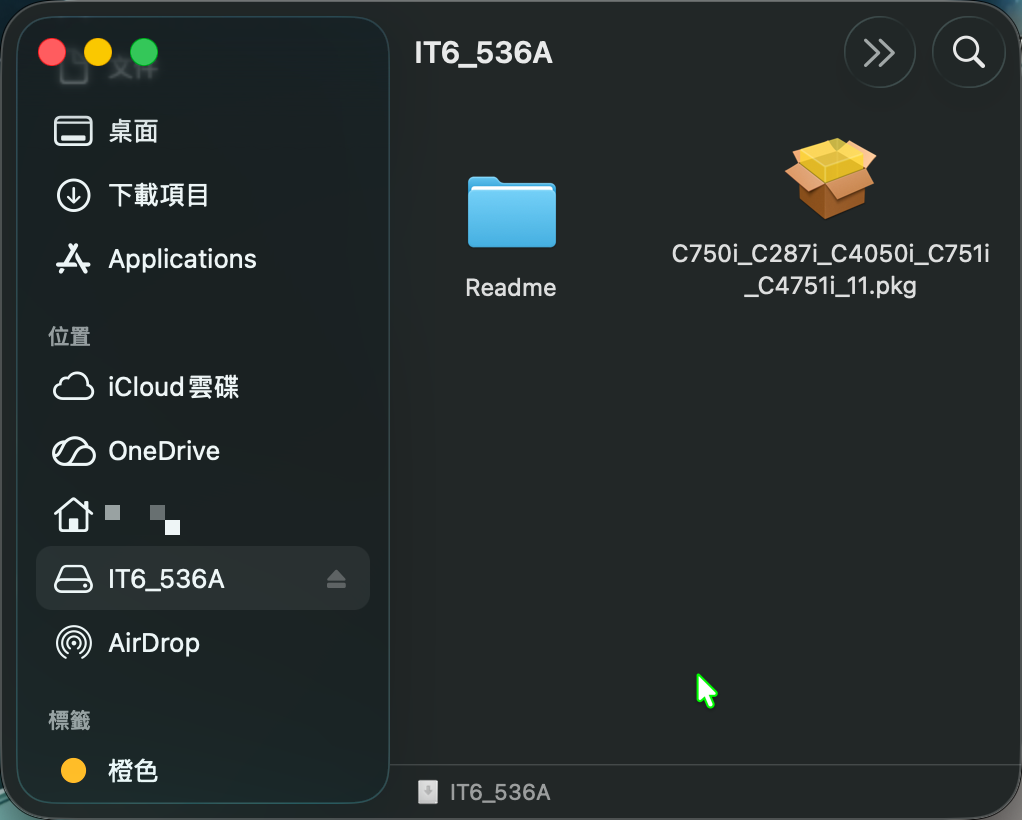
在 DMG 內執行 macOS 11 以上使用的 installer:
C750i_C287i_C4050i_C751i_C4751i_11.pkg依序按 Continue 、同意授權條款,最後按 Install。
輸入 macOS 管理員密碼,等到安裝程式顯示安裝完成。
用系統設定新增印表機
打開 。
如果已有舊印表機,先移除舊佇列。
按 加入印表機、掃描器或傳真機 ,切到 IP 分頁。
填入 IP 與佇列資訊。
欄位
建議值
Address
<printer-ip>Protocol
IPPQueue
ippName
KONICA MINOLTA C651iLocation
可填辦公室位置或留空
在 Use 或 使用 欄位選 Select Software...。
搜尋 `C651i`,選擇 `KONICA MINOLTA C651i PS`。
按 Add 完成新增,必要時依照實際配備設定紙匣、Finisher、Punch Unit 或其他選購配件。
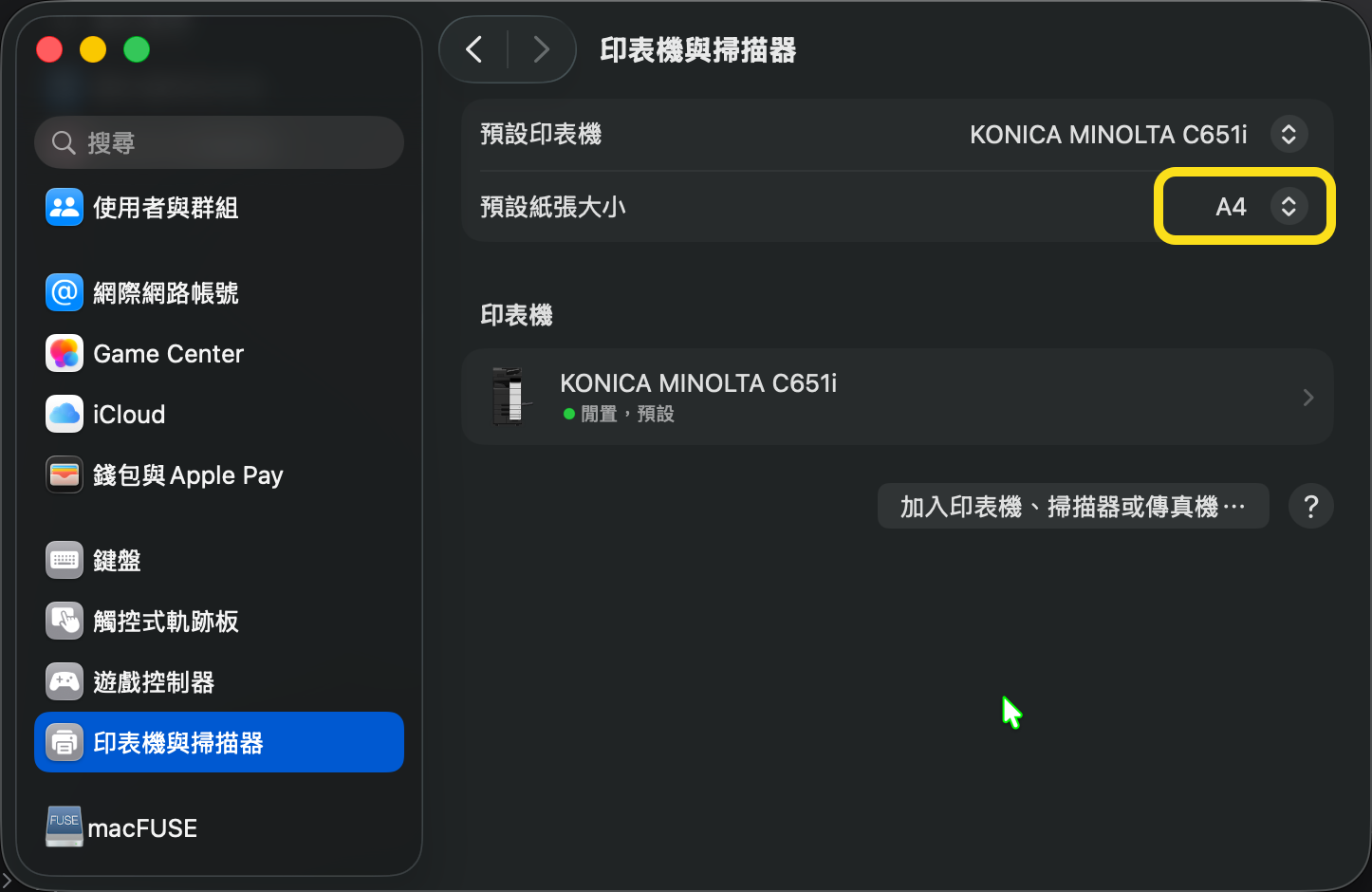
回到 ,確認預設印表機是 `KONICA MINOLTA C651i`,並把 預設紙張大小 改為 `A4`。
Terminal 新增方式
如果已確認 driver 安裝完成,也可以用 Terminal 建立 CUPS 佇列。下面範例使用 IPP,請把 <printer-ip> 換成實際印表機 IP。
如果要移除舊佇列:
驗證
確認 C651i driver 已被系統辨識:
預期會看到類似:
確認目前佇列:
如果 driver、IP 與預設印表機都正確,再從「印表機與掃描器」或應用程式印一張測試頁。
在 也要確認:
預設印表機:
KONICA MINOLTA C651i預設紙張大小:
A4
常見問題
找不到 KONICA MINOLTA C651i PS
先確認 pkg 是否安裝完成,再關閉並重新打開「系統設定」。如果還是找不到,重新執行 DMG 內的 pkg,或用下面指令確認 PPD 是否存在:
macOS 提示 printer driver 已停用或未來 CUPS 不支援
新版 macOS 在使用傳統 PPD driver 時,可能會提示 printer driver 已停用或未來 CUPS 版本不再支援。若需要 KONICA MINOLTA 的完整列印功能,仍可先使用 vendor driver;如果只需要基本列印,才評估改用 AirPrint。
IP 沒變,為什麼還要刪掉重加
因為「IP 位址」和「driver 型號」是兩件事。設備換成 C651i 後,舊佇列可能仍指向舊機型 driver,導致紙匣、雙面列印、裝訂或驗證功能異常。刪掉舊佇列再重新選 KONICA MINOLTA C651i PS ,比較乾淨。
需要 Account Track 或 User Authentication
如果印表機端啟用了 Account Track 或 User Authentication,macOS 端也要在列印對話框或 driver 設定裡填入正確帳號資訊。不然工作可能送出後被設備拒收,或停在佇列中不列印。
參考資料
驅動包
IT6PSMACOS_536AMU內的Readme.txt